
desktop.ini: o que é, por que aparece e se pode apagar
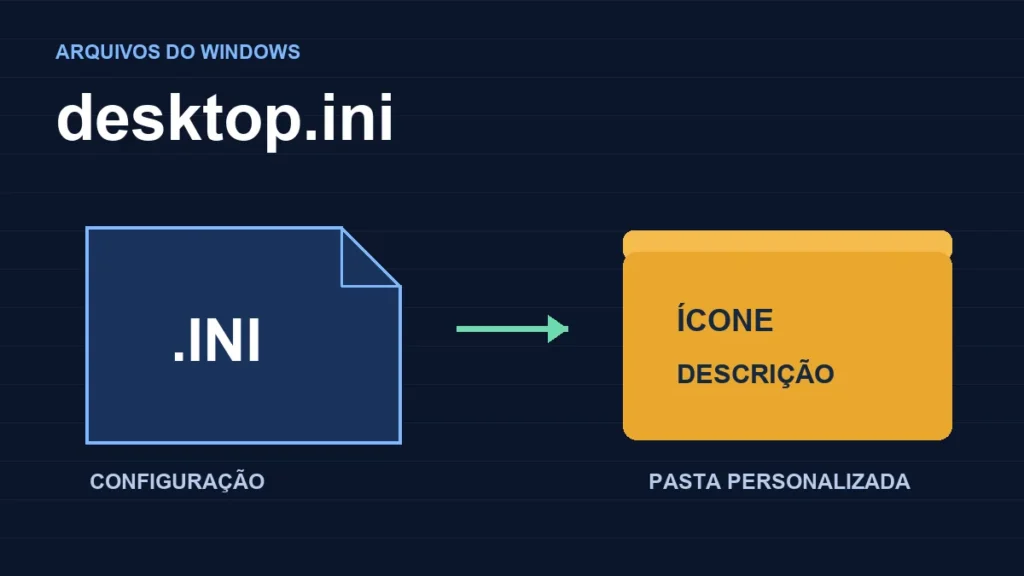
desktop.ini é um arquivo de texto usado pelo Windows para personalizar uma pasta. Ele pode definir ícone, descrição e nomes exibidos pelo Explorador.
Para que serve desktop.ini?
A seção [.ShellClassInfo] reúne opções da pasta. Na documentação do Microsoft Learn, InfoTip corresponde ao texto informativo e IconFile indica o arquivo que fornece o ícone; IconIndex seleciona um ícone desse arquivo.
Exemplo didático de uma configuração de descrição:
[.ShellClassInfo]
InfoTip=Materiais de estudo Tecnoflavio
O exemplo ilustra a estrutura. Aplicar a personalização também depende dos atributos e da codificação. Não experimente sobre uma pasta de sistema.
Por que o arquivo apareceu?
desktop.ini usa atributos oculto e de sistema. As opções de visualização podem torná-lo visível; isso, sozinho, não indica uma instalação danificada.
Como conferir o nome e a localização
- Abra o Explorador de Arquivos e encontre a pasta onde o item apareceu.
- No Windows 11, use Exibir → Mostrar → Extensões de nomes de arquivos para conferir o nome completo. O caminho é documentado no guia de extensões da Microsoft.
- Observe a extensão final.
desktop.ini.exetermina em.exe, não em.ini. Um nome parecido não identifica o mesmo tipo de arquivo. - Anote a localização e o que chamou sua atenção antes de decidir qualquer mudança. Não renomeie a extensão como tentativa de converter ou corrigir o arquivo.
Para entender essa diferença, consulte o que é uma extensão de arquivo. Se sua dúvida são os ícones exibidos na tela inicial, veja também o guia da área de trabalho.
desktop.ini é vírus?
O nome é usado por um recurso legítimo do Windows, mas isso não autentica qualquer arquivo com esse nome. Se houver origem desconhecida ou comportamento suspeito, não execute o item para tentar descobrir o que ele faz.
A Microsoft documenta a verificação de um item pelo menu de contexto: clique com o botão direito, escolha Mostrar mais opções quando necessário e Verificar com o Microsoft Defender. Confira o resultado apresentado. A disponibilidade depende do antivírus em uso; veja a orientação oficial de verificação.
Posso apagar?
Removê-lo pode alterar a apresentação da pasta. Identifique sua função antes de modificar; não use exclusão em massa para esconder ícones.
Continue pelo dicionário de tecnologia ou conheça a diferença para a pasta Windows.old, que tem outra finalidade.
Revisão documental em 6 de novembro de 2026, com referências Microsoft. O exemplo foi conferido como texto INI, sem aplicar personalização no Windows. Não foi executada análise antivírus de um arquivo real. A capa é uma ilustração conceitual.