
Windows 11: requisitos e como preparar o PC para atualizar
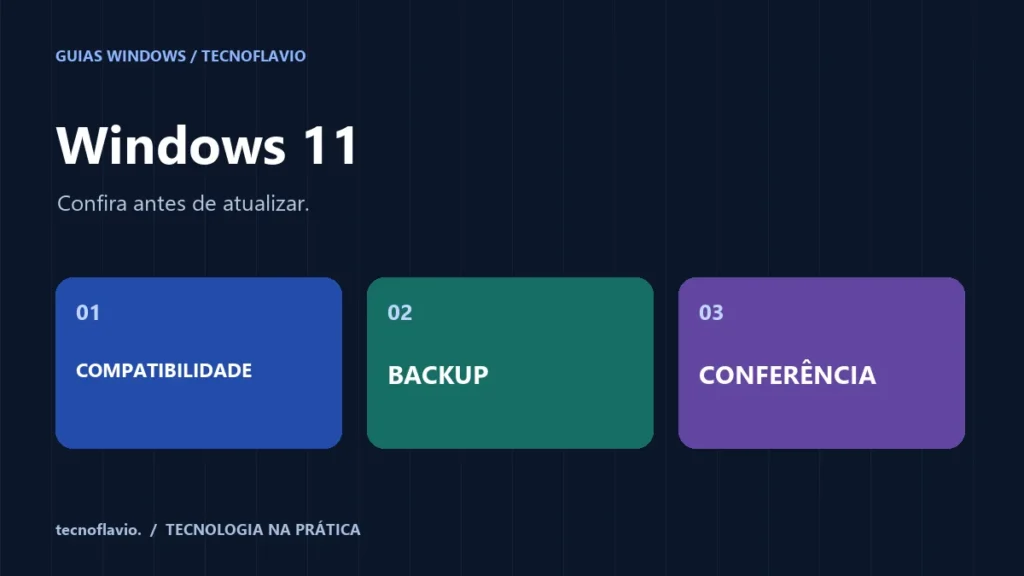
Antes de atualizar para o Windows 11, a pergunta mais útil é: este computador e os programas que você usa estão preparados? Este guia organiza a conferência para que a decisão não dependa apenas da aparência do sistema.
Quais são os requisitos básicos?
Na lista oficial de requisitos, a Microsoft inclui processador compatível de 64 bits, com dois ou mais núcleos e pelo menos 1 GHz, 4 GB de RAM, armazenamento de 64 GB ou mais, firmware UEFI com capacidade de Inicialização Segura e TPM 2.0. Há também requisitos gráficos, de tela e condições de conexão e conta conforme a edição e o uso.
Ter a frequência mínima não torna qualquer processador compatível. A lista de modelos suportados e os demais requisitos importam. Os valores mínimos também não garantem bom desempenho em todos os aplicativos.
Como conferir a compatibilidade
Use a avaliação oficial do PC indicada pela Microsoft e observe o Windows Update. Se a atualização não estiver sendo oferecida, registre a mensagem recebida. Um bloqueio de compatibilidade não deve ser tratado como algo a contornar automaticamente.
Você encontra as opções de avaliação e atualização na orientação de migração da Microsoft. Se o computador ainda usa Windows 10, consulte primeiro nosso guia sobre suporte e preparação.
Uma lista prática antes da mudança
- Faça backup: separe documentos, fotos, projetos e arquivos de aplicativos que não ficam nas pastas mais óbvias.
- Confira o acesso: tenha os meios de recuperação das contas e as licenças necessárias para reinstalar os programas.
- Liste os dispositivos: impressoras antigas e equipamentos especializados merecem uma verificação com o fabricante.
- Documente o estado atual: anote modelo do PC, edição, espaço disponível e programas indispensáveis.
- Escolha o momento: reserve tempo para download, instalação e conferência do trabalho depois da atualização.
Essa organização também serve ao trocar de computador. O objetivo é descobrir uma dependência importante antes de interromper a rotina.
Depois de atualizar, confira tarefas reais
Abra um documento, reproduza áudio, verifique a câmera, conecte a impressora e execute o aplicativo de trabalho. Uma área de trabalho carregada não confirma que todas as suas atividades estão prontas.
Se encontrar um erro, guarde a mensagem e descreva a sequência que o produziu. Para diagnosticar a conexão, siga o guia de ipconfig e ping. Para suspeitas de corrupção de componentes do Windows, consulte SFC e DISM.
Prompt, PowerShell e Terminal são a mesma coisa?
Não trate as três janelas como intercambiáveis ao copiar instruções. O tutorial deve indicar qual ambiente espera. Se ainda não conhece os termos, comece pelo guia de Prompt de Comando e pelo guia de PowerShell.
Continue: Windows 10 e suporte · Diagnóstico de rede. Requisitos consultados em 16 de outubro de 2026; verifique a documentação oficial antes de uma instalação.