
Explorador de Arquivos do Windows: guia para começar
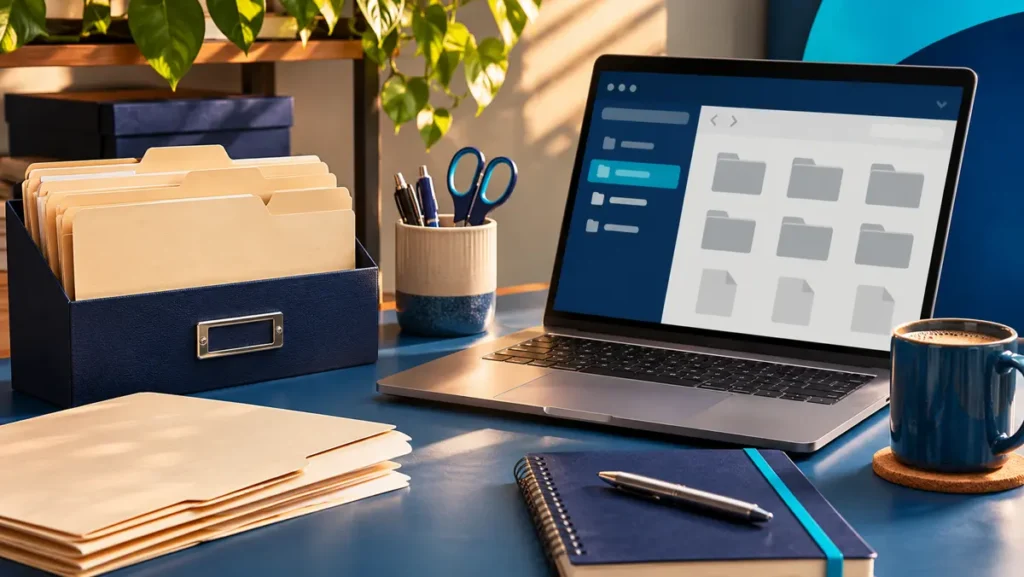
O Explorador de Arquivos é o aplicativo do Windows usado para localizar e organizar arquivos e pastas. Ele não é o navegador de internet. Você pode usá-lo para acessar documentos, Downloads, unidades e locais de rede disponíveis no computador.
Como abrir
- Localize a tecla com o logotipo do Windows no teclado.
- Mantenha essa tecla pressionada e aperte E.
- Solte as teclas e aguarde a janela abrir.
Também é possível pesquisar Explorador de Arquivos no menu Iniciar. A aparência da janela muda entre versões do Windows.
Entenda as partes da janela
- Painel à esquerda: atalhos para locais e unidades.
- Barra de endereço: mostra a localização aberta.
- Área central: exibe arquivos e pastas daquele local.
- Pesquisa: procura itens no contexto selecionado.
Onde encontro um arquivo baixado?
Comece pela pasta Downloads. Se ele não estiver lá, confira no aplicativo usado para baixar qual foi o destino escolhido. Não conclua que o arquivo foi apagado apenas porque ele não apareceu na primeira pasta.
Exercício: crie uma pasta de teste
- No painel lateral, abra Documentos.
- Clique com o botão direito em uma área vazia.
- Escolha Novo e Pasta.
- Digite Estudos de informática e pressione Enter.
- Abra a pasta com dois cliques e observe a barra de endereço.
Use apenas arquivos de teste no exercício. Não mova pastas do sistema para experimentar.
Copiar e mover: qual a diferença?
Copiar cria outra cópia no destino. Mover altera a localização do item. Para um exercício seguro, selecione um arquivo de teste, pressione Ctrl+C, abra a pasta criada e pressione Ctrl+V. Depois confira se a cópia abre antes de fazer qualquer limpeza.
Pasta na nuvem é backup?
Uma pasta pode estar integrada a um serviço de sincronização. Isso não significa, por si só, que todo conteúdo esteja disponível offline nem que exista uma cópia independente protegida contra exclusão. Leia como planejar um backup.
Como organizar sem complicar
Crie grupos que façam sentido para você, como Documentos, Fotos e Trabalho. Use nomes descritivos e datas em ordem consistente. Uma estrutura simples que você consegue manter costuma ser mais útil que dezenas de subpastas sem critério.
Continue aprendendo
Dicionário de tecnologia · História da tecnologia · Ferramentas gratuitas
Fontes e aprofundamento
Capa: ilustração editorial gerada por IA. Não representa um equipamento específico, uma captura real do Windows ou uma fotografia histórica.