
Como excluir um perfil do Google Chrome no Windows 11
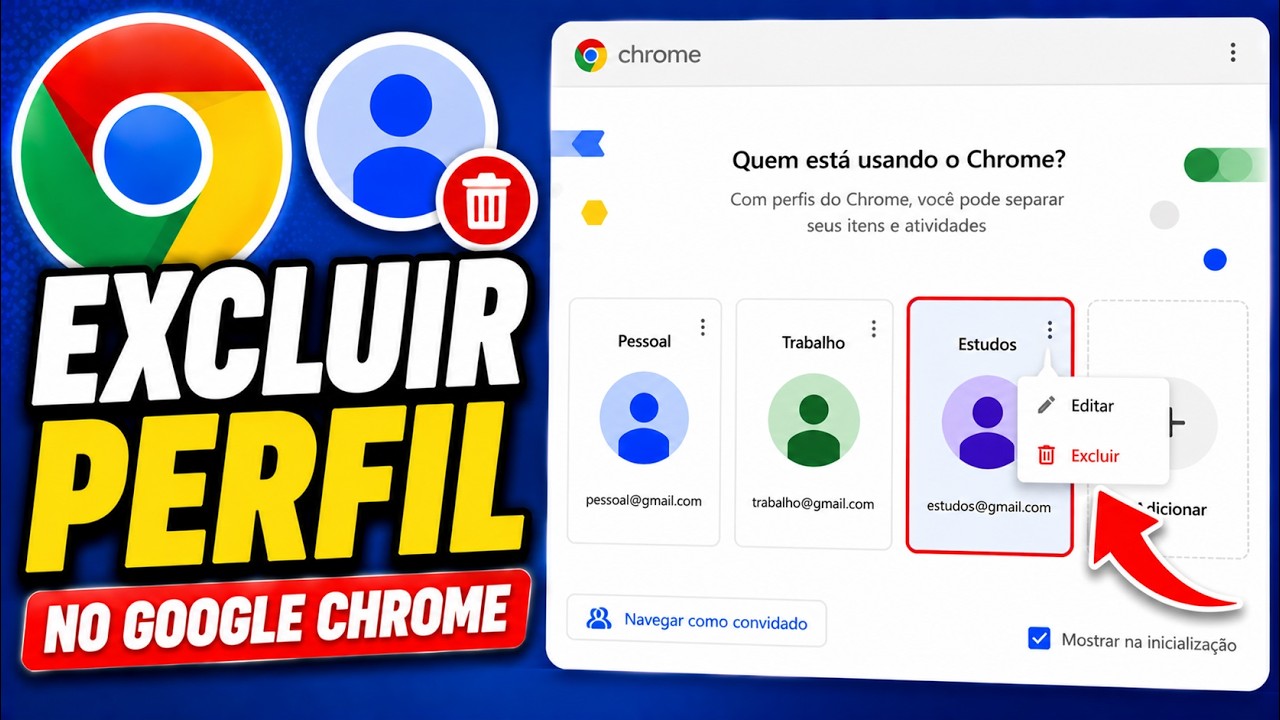
Para excluir um perfil do Google Chrome no Windows 11, abra Gerenciar perfis, selecione o perfil e escolha Excluir. Antes de confirmar, confira o aviso do Chrome: os favoritos, histórico, senhas e outras configurações daquele perfil serão apagados deste computador.
Antes de remover o perfil
Confirme que escolheu o perfil correto e salve qualquer informação de que ainda precise. Se favoritos ou senhas importantes só existem nesse perfil e não foram sincronizados nem exportados, você pode perder o acesso local a eles. Se tiver dúvidas, cancele e confira os dados primeiro.
Remover um perfil do navegador não é o mesmo que excluir a Conta Google. A ação remove do computador os dados associados àquele perfil do Chrome; não use a opção de exclusão da Conta Google para fazer limpeza no navegador.
Passo a passo
- Abra o Chrome e clique na foto do perfil, no canto superior direito.
- Selecione Gerenciar perfis.
- Localize o perfil que deseja remover.
- Abra o menu de opções (três pontos) desse perfil e escolha Excluir.
- Leia o aviso apresentado e só confirme se tiver certeza de que selecionou o perfil correto.
Se você só quer parar de usar a conta
Talvez não seja necessário excluir o perfil. Você pode sair da Conta Google ou desativar a sincronização. Isso é diferente de remover o perfil inteiro, que pode apagar seus dados locais de navegação. Consulte também como editar o nome e a aparência de um perfil e como criar outro perfil.
Ajuda oficial
O Google explica os efeitos e as etapas para gerenciar e remover perfis do Chrome.
Veja também o índice de guias do Google Chrome no Windows 11, com tutoriais sobre perfis, sincronização, downloads e aparência.