
Como criar outro perfil no Google Chrome e separar contas
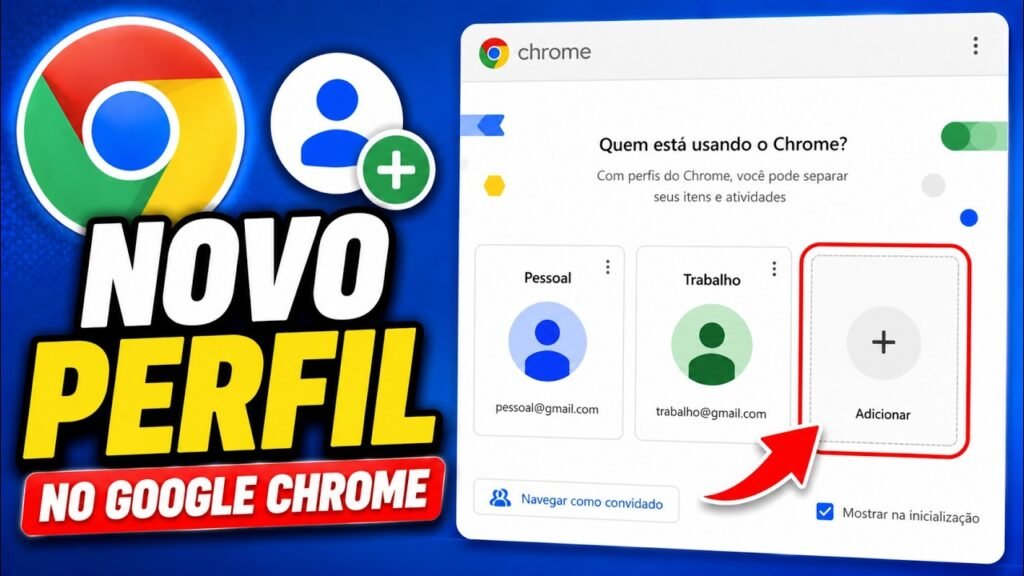
Assista ao vídeo do Tecnoflavio

Um perfil do Chrome mantém separados dados de navegação como favoritos, histórico, senhas e configurações. Para criar outro, clique no ícone de perfil no canto superior direito, escolha Adicionar perfil do Chrome e siga as opções na tela.
Criar um perfil novo
- Abra o Google Chrome no computador.
- Clique no ícone de perfil, ao lado dos três pontos.
- Escolha Adicionar perfil do Chrome ou Adicionar.
- Defina um nome, uma imagem e uma cor para reconhecer esse perfil.
- Se quiser sincronizar os dados com uma Conta Google, entre nela. Também é possível configurar um perfil sem iniciar sessão quando essa opção aparecer.
Alternar entre perfis
Clique no ícone de perfil e selecione aquele que quer abrir. Perfis diferentes podem manter seus favoritos e histórico separados, facilitando dividir tarefas e contas no mesmo computador.
Personalizar a identificação
Use nomes fáceis de distinguir, como “Trabalho” e “Pessoal”, e escolha cores diferentes. Veja também como mudar o tema e as cores do Chrome.
Perfil não é bloqueio de segurança
Perfis ajudam na organização, mas não são uma barreira para proteger informações de outras pessoas que usam o computador. Quem tem acesso ao dispositivo pode conseguir alternar para outro perfil. Proteja sua conta do Windows com senha e compartilhe o dispositivo apenas com pessoas de confiança.
Antes de remover um perfil
Remover um perfil pode apagar do computador favoritos, histórico, senhas e configurações armazenadas nele. Antes de fazer isso, confira se os dados importantes estão sincronizados ou salvos de outra forma. Este guia não exige remover nenhum perfil.
Continue aprendendo
Veja como abrir a página de downloads do Chrome ou mudar o destino dos próximos downloads.
Fonte oficial
Consulte a ajuda oficial sobre gerenciamento de vários perfis.