
Como alterar o perfil do Google Chrome no Windows 11
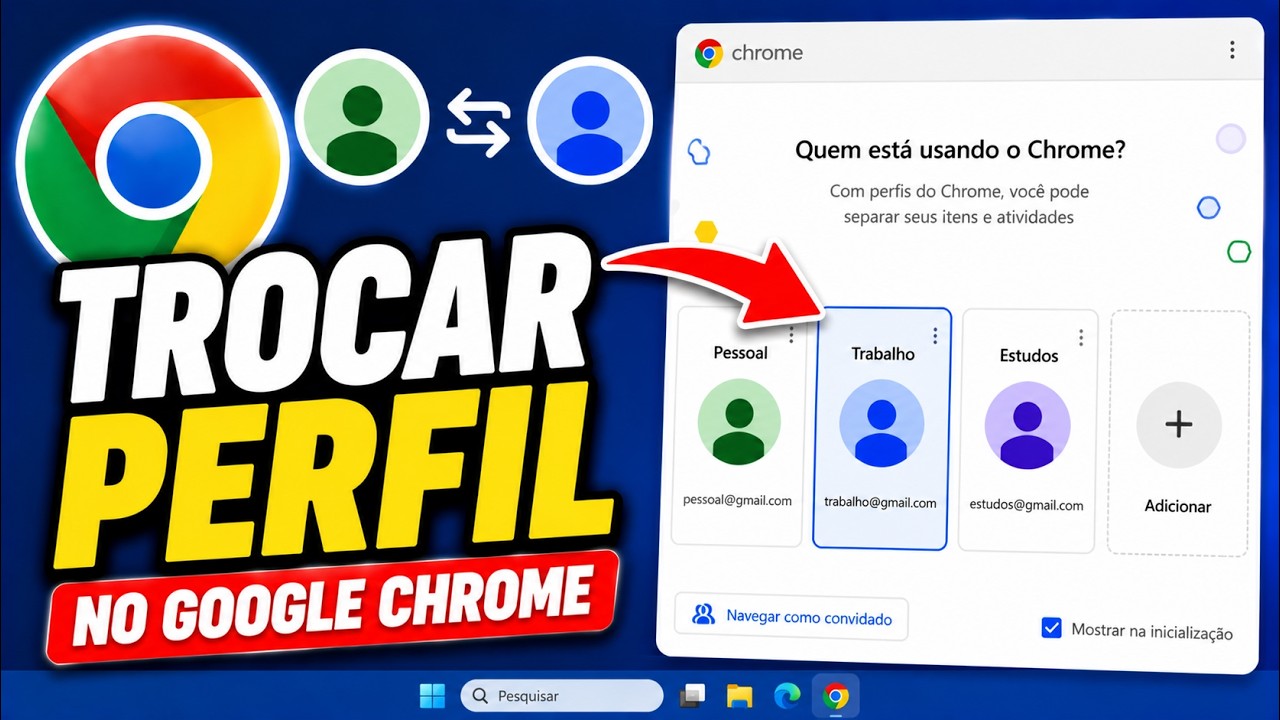
Para alterar um perfil do Google Chrome no Windows 11, abra o seletor de perfis, escolha Gerenciar perfis e edite o perfil desejado. Você pode trocar o nome, a foto e a cor para reconhecer cada perfil com mais facilidade.
Como editar o perfil
- Abra o Google Chrome no computador.
- Clique na foto do perfil, no canto superior direito.
- Abra Gerenciar perfis (ou Personalizar perfil, conforme a versão).
- Selecione o menu de opções do perfil que deseja editar e escolha Editar.
- Altere o nome, a imagem ou a cor. As mudanças são salvas automaticamente.
Você também pode personalizar o perfil atual pelo ícone do perfil e pela opção de edição disponível nessa tela.
O que muda ao editar um perfil?
Nome, foto e cor ajudam a identificar visualmente a janela. Essa edição não cria outra conta Google e não move seus favoritos, histórico ou senhas para outro perfil. Os dados de navegação continuam associados ao perfil do Chrome em que foram salvos.
Use perfis separados para manter atividades pessoais e de trabalho mais organizadas. Eles não substituem o bloqueio de tela do Windows: alguém com acesso à sua sessão do computador pode alternar entre perfis. Compartilhe o dispositivo somente com pessoas de confiança.
Mais sobre perfis e sincronização
Veja também como adicionar outro perfil no Chrome, como remover um perfil e escolher quais dados sincronizar.
Ajuda oficial
Consulte o guia do Google sobre gerenciar vários perfis no Chrome.
Veja também o índice de guias do Google Chrome no Windows 11, com tutoriais sobre perfis, sincronização, downloads e aparência.