
Como mover arquivos para outra pasta no Google Drive
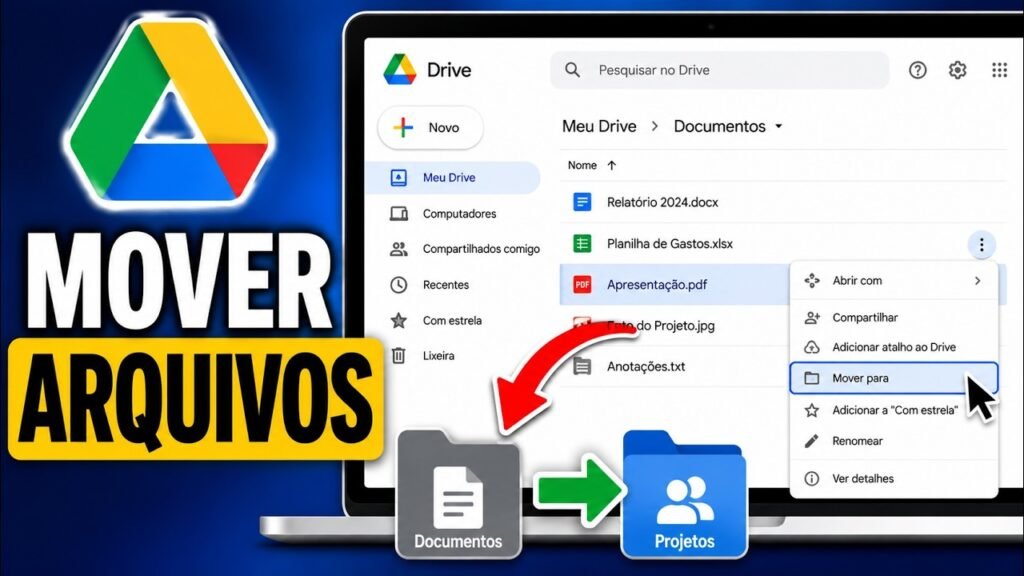
Assista ao vídeo do Tecnoflavio
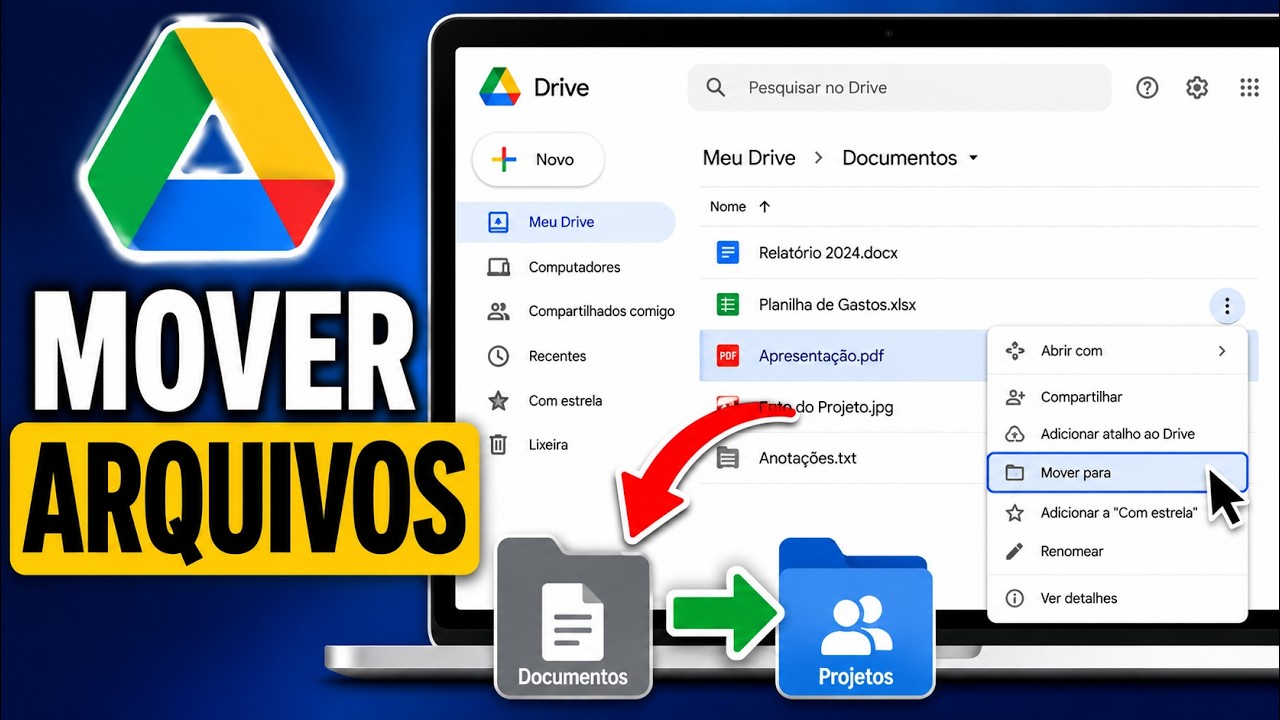
Para mover um arquivo no Google Drive, clique com o botão direito, escolha Organizar → Mover, selecione a pasta de destino e confirme. O item muda de local sem precisar baixá-lo e enviar outra cópia.
Mover um arquivo pelo menu
- Acesse drive.google.com e encontre o arquivo.
- Clique com o botão direito e escolha Organizar → Mover.
- Na janela de destinos, abra a pasta desejada. Se ela não existir, crie uma pasta primeiro.
- Confirme em Mover. Leia qualquer aviso sobre alterações de acesso antes de continuar.
Arrastar para uma pasta
Também é possível arrastar o item até uma pasta visível no Drive. Quando há muitos arquivos, a mudança pode levar algum tempo para aparecer.
Por que o Drive oferece criar atalho?
É preciso ter permissão para tirar um arquivo da origem e colocá-lo no destino. Sem essa permissão, o Drive pode oferecer um atalho. O atalho aponta para o item original; não é uma cópia independente. Em pastas compartilhadas, permissões e políticas da organização podem limitar a movimentação.
Organizar sem confundir cópia e original
Antes de mover, confira o nome e o destino. Para guardar uma cópia no computador, use Fazer download. Para enviar um arquivo local à nuvem, veja como enviar arquivos ao Drive.
Fonte oficial
Veja os métodos e requisitos do Google para mover arquivos e pastas no Drive.