
Como enviar arquivos para o Google Drive pelo computador
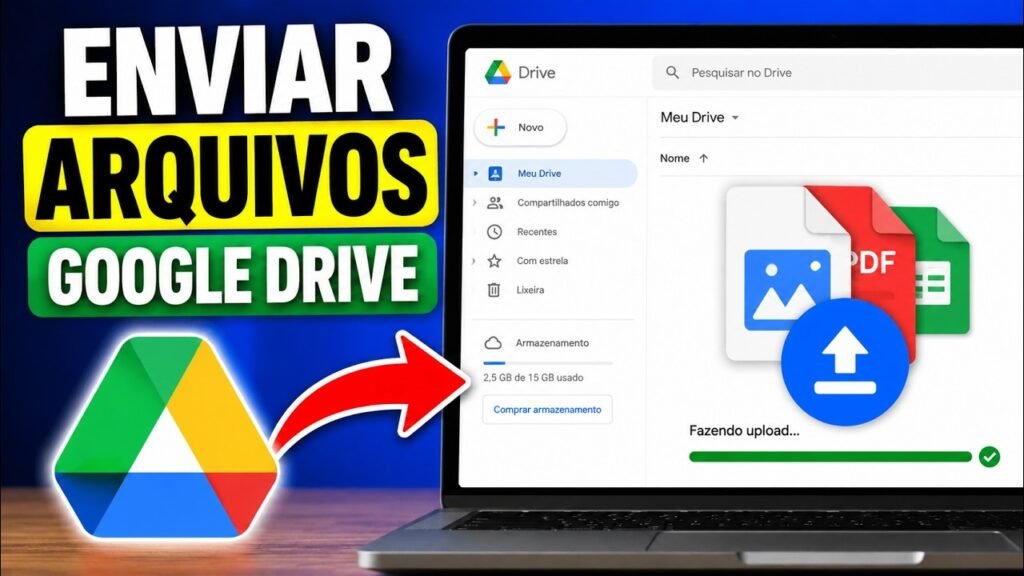
Assista ao vídeo do Tecnoflavio

Para enviar um arquivo do computador ao Google Drive, abra o Drive no navegador, clique em Novo → Upload de arquivo, escolha o item e espere o envio terminar. Também é possível arrastar arquivos do Explorador para uma pasta aberta no Drive.
Fazer upload de um arquivo
- Acesse drive.google.com e entre na conta desejada.
- Abra a pasta de destino ou fique em Meu Drive.
- Clique em Novo → Upload de arquivo.
- Na janela do Windows, selecione um ou mais itens e clique em Abrir.
- Acompanhe o progresso até o Drive confirmar a conclusão.
Enviar uma pasta inteira
Use Novo → Upload de pasta e escolha a pasta no computador. Se a opção não aparecer, tente arrastá-la para a área do Drive ou envie os arquivos em partes. Mantenha a conexão estável até terminar.
Organize antes de enviar
Escolha a pasta de destino para não precisar reorganizar depois. Se ainda não tem uma, veja como criar pastas no Google Drive. Depois do upload, você pode mover arquivos entre pastas.
Se o upload falhar ou ficar parado
- Confirme que o computador continua conectado à internet.
- Confira o espaço disponível com o guia como ver o armazenamento do Drive.
- Contas de trabalho ou escola podem ter limites de upload.
- Não feche a guia até o Drive confirmar. Se a conexão cair, envie novamente e confira se não criou uma cópia duplicada.
O upload guarda o item na nuvem; não apaga a cópia do computador. Para trazer um item do Drive ao PC, veja como baixar arquivos do Google Drive.
Fonte oficial
Veja as instruções do Google para enviar arquivos e pastas ao Drive.