
Como criar pastas no Google Drive pelo computador
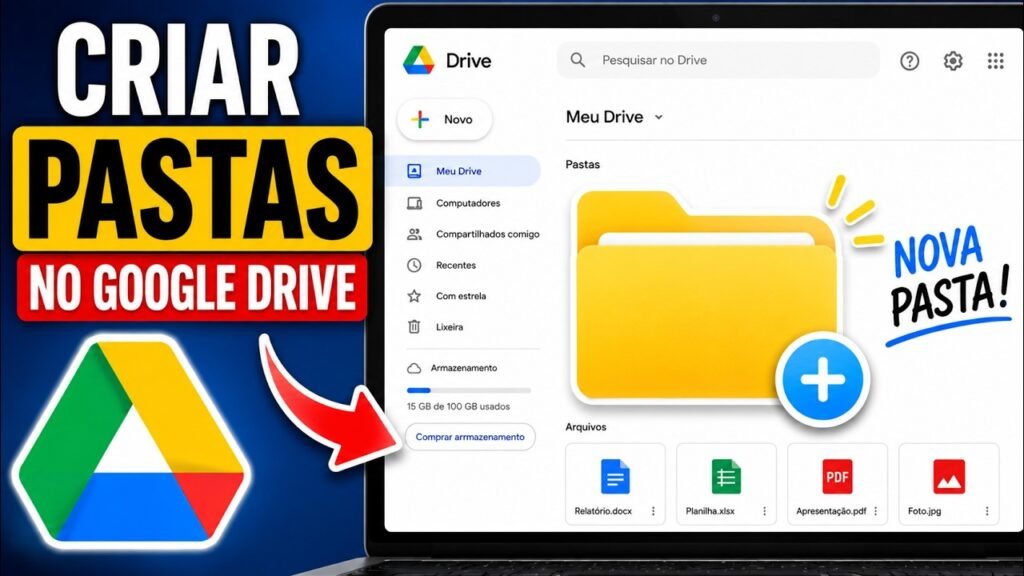
Assista ao vídeo do Tecnoflavio

Para criar uma pasta no Google Drive pelo computador, abra o Drive, clique em Novo → Nova pasta, digite um nome e confirme em Criar. Faça isso em Meu Drive ou dentro de outra pasta para criar subpastas.
Criar uma pasta no Google Drive
- Acesse drive.google.com e entre na sua Conta Google.
- Para criar na raiz, abra Meu Drive. Para criar dentro de outra pasta, abra-a antes.
- Clique em Novo e escolha Nova pasta.
- Digite um nome curto que ajude a reconhecer o conteúdo, como “Contas”, “Fotos” ou “Projetos”.
- Clique em Criar.
Fazer uma subpasta
Abra a pasta principal e repita Novo → Nova pasta. Por exemplo, dentro de “Estudos” você pode criar pastas por matéria. Veja também o vídeo do canal sobre criar subpastas no Drive.
Uma estrutura simples
Comece com poucas categorias e crie subpastas quando houver conteúdo suficiente. Use nomes consistentes, datas quando forem úteis e evite várias pastas quase iguais. A ajuda do Google sugere pastas e nomes claros para facilitar a organização.
Próximos passos
Depois, você pode enviar arquivos do computador, mover itens que já estão no Drive ou compartilhar a pasta. Para identificar pastas visualmente, veja o vídeo sobre mudar a cor de uma pasta.
Fonte oficial
Consulte “Criar uma pasta” na ajuda do Google para organizar arquivos no Drive.