
Como baixar arquivos do Google Drive no computador
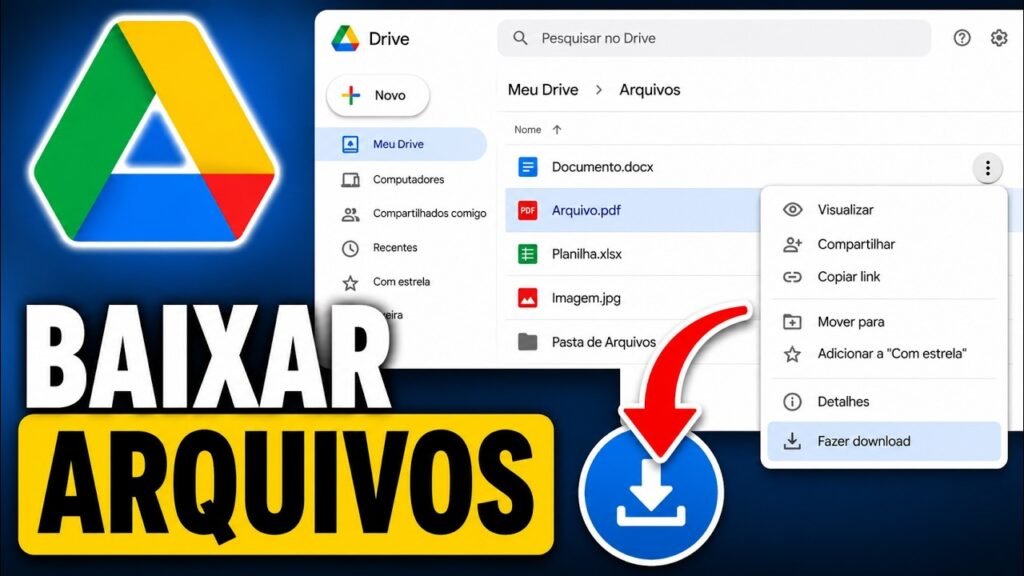
Assista ao vídeo do Tecnoflavio
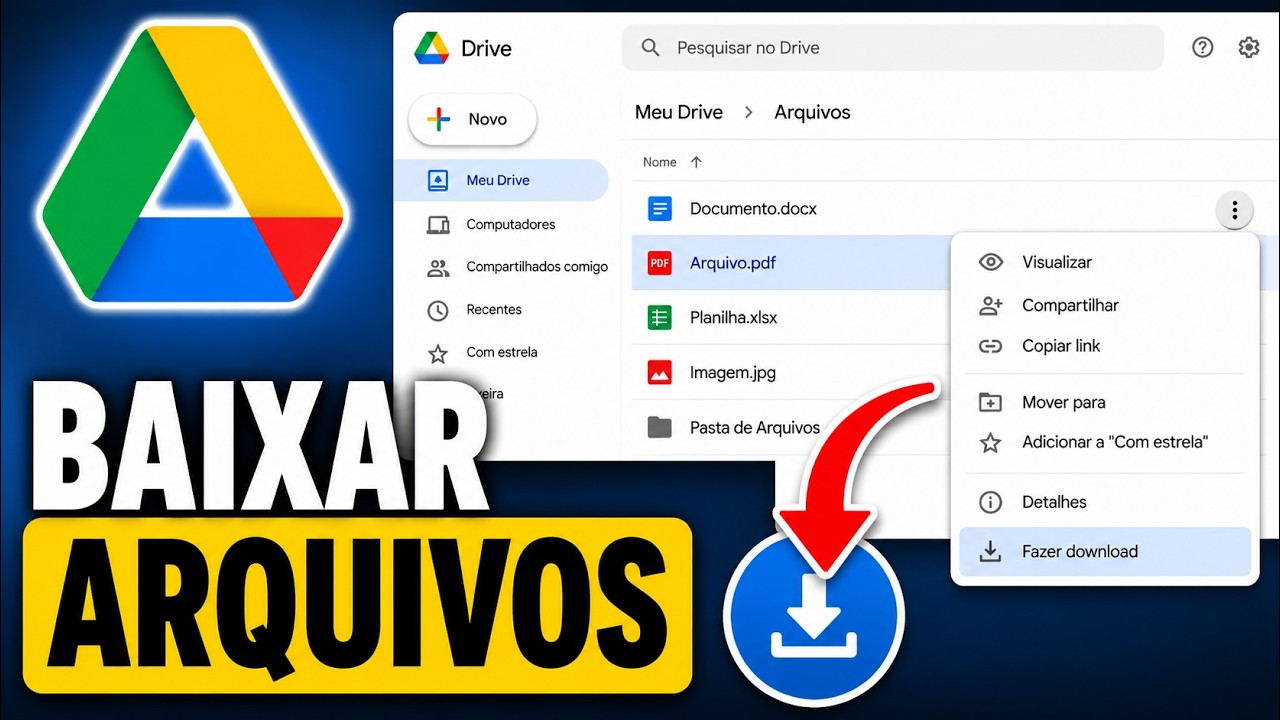
Para baixar um arquivo do Google Drive, abra drive.google.com, localize o item, clique com o botão direito e escolha Fazer download. O navegador salva uma cópia no computador; o original continua no Drive.
Baixar um arquivo pelo navegador
- Entre na Conta Google que tem acesso ao arquivo.
- Abra o Drive e encontre o documento, foto, vídeo ou PDF.
- Clique com o botão direito e escolha Fazer download. Em alguns arquivos, abra o menu de mais opções.
- Se o Windows perguntar onde salvar, escolha uma pasta e confirme.
Para vários itens, selecione-os segurando Ctrl e use o menu de contexto. O Drive pode preparar os arquivos em um ZIP; aguarde a compactação antes de fechar a guia.
Onde o arquivo foi salvo?
No Chrome, pressione Ctrl + J para abrir Downloads e use Mostrar na pasta. Veja também como ver os downloads do Chrome no Windows 11 e como mudar a pasta de downloads.
Se o download não começar
- Verifique se você tem permissão para baixar o item.
- Confira se o navegador bloqueou o download ou pediu confirmação.
- Arquivos grandes podem demorar para preparar; mantenha a conexão ativa.
- O proprietário ou administrador pode limitar download, impressão ou cópia.
Baixar cria uma cópia local e não remove o item do Drive. Para organizar a versão que continua na nuvem, veja como compartilhar um arquivo por link com segurança e como marcar arquivos com estrela.
Fonte oficial
Consulte a ajuda do Google Drive para baixar arquivos.