
O que é Wi-Fi? Entenda sinal, rede e conexão com a internet
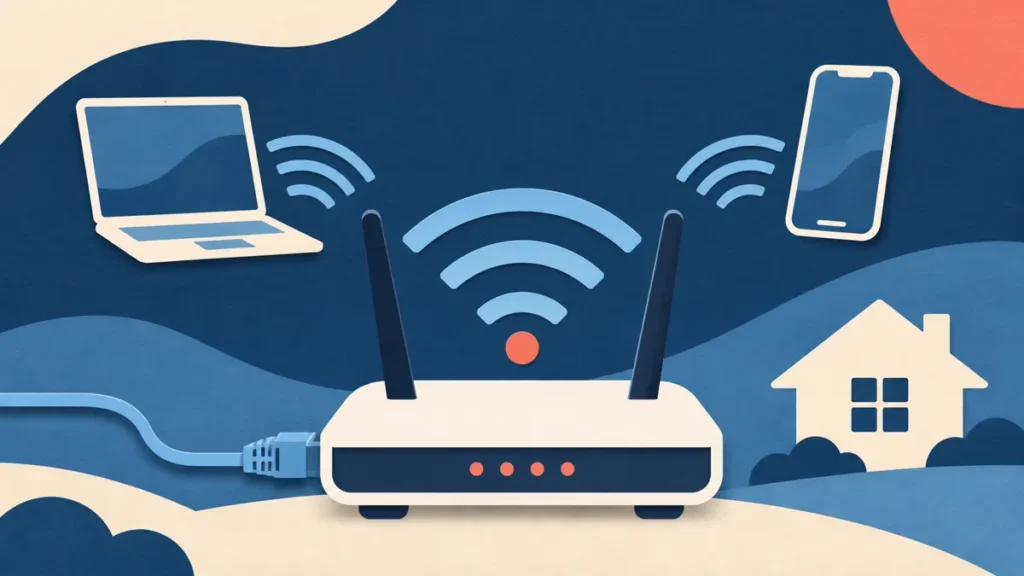
Wi-Fi é uma tecnologia de conexão de rede sem fio que usa rádio para comunicar dispositivos. Ele permite ligar um notebook ou celular à rede sem um cabo de rede até o aparelho. A conexão Wi-Fi e o serviço de internet são partes diferentes do caminho.
Estar conectado ao Wi-Fi significa ter internet?
Não necessariamente. Um dispositivo pode se conectar à rede local e ainda não conseguir chegar a um site. Por isso, “a rede aparece”, “o aparelho conectou” e “a página abriu” são três observações distintas. Anotar em qual delas o processo parou ajuda a escolher o próximo teste.
O nome da rede é o quê?
É a identificação que você procura na lista de redes disponíveis, também chamada SSID. Não confunda esse nome com uma confirmação de que a rede pertence a alguém conhecido. Ao se conectar fora de casa, confirme a rede correta com o responsável pelo local e siga as orientações da organização.
O que significam 2,4 GHz e 5 GHz?
São faixas de frequência usadas por muitos equipamentos Wi-Fi. A Linksys descreve 2,4 GHz como uma opção com maior alcance e 5 GHz como uma opção capaz de velocidades maiores, com menor alcance. Isso é uma tendência geral, não uma garantia de resultado em qualquer cômodo ou aparelho.
Confira quais faixas o roteador e o dispositivo suportam. Compare no mesmo local e em condições semelhantes; não conclua que um número maior será sempre melhor. A lista de redes também pode variar conforme a configuração do equipamento.
Por que o sinal pode ficar fraco?
Distância, obstáculos e interferência podem prejudicar o enlace sem fio. A demanda dos dispositivos e o serviço contratado também podem influenciar a experiência de uso. Um teste feito em outro cômodo, horário ou equipamento não deve ser tratado como comparação equivalente.
Como organizar uma primeira verificação no Windows 11
- Clique na área dos ícones de rede, som ou bateria da barra de tarefas.
- Confira se o Wi-Fi está ligado e se aparece a rede esperada.
- Observe o estado da conexão antes de abrir o navegador.
- Teste a mesma rede em outro dispositivo disponível.
- Anote o resultado e siga o tutorial de Windows 11 sem internet para os próximos passos.
Não é necessário alterar senhas, canais ou restaurar o roteador apenas para fazer essas observações. Elas servem para separar o sintoma antes de mudar a configuração.
Continue aprendendo sobre redes
Roteador e modem · Wi-Fi · Endereço IP · DNS · Diagnóstico com ipconfig e ping · Windows 11 sem internet · Dicionário de tecnologia
Referências e revisão
- Cisco — rede sem fio e identificação Wi-Fi
- Cloudflare — SSID e redes locais
- Linksys — fundamentos e faixas Wi-Fi
- Microsoft — verificar a conexão Wi-Fi
Revisão documental: 5 de novembro de 2026. Conceitos e orientações conferidos nas fontes indicadas; menus e equipamentos podem variar. Não foi alterada a configuração de uma rede para produzir este guia. Capa: ilustração editorial gerada por IA, não uma captura de equipamento real.