
ipconfig e ping: como diagnosticar a rede no Windows
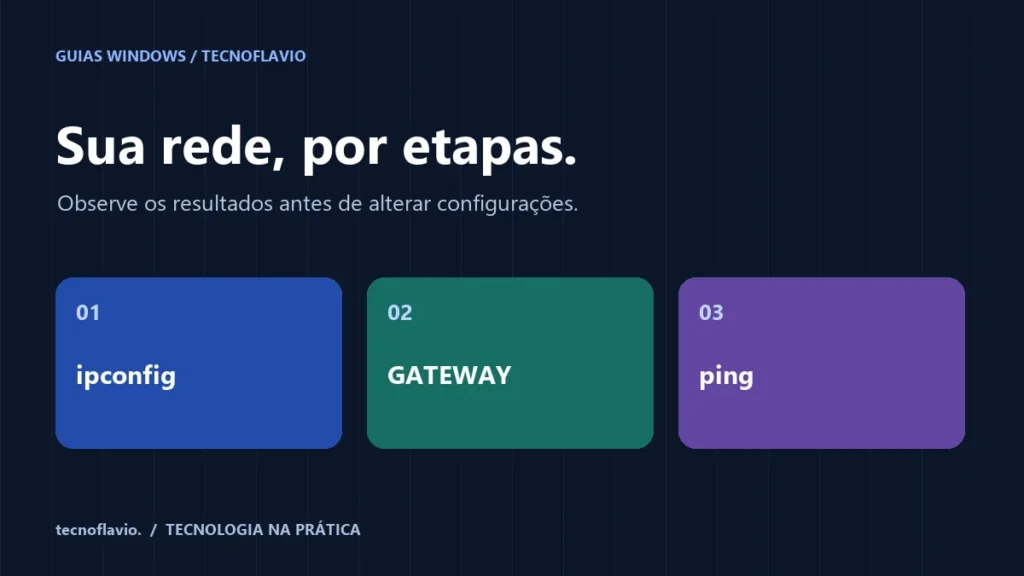
Uma página não abre, mas isso não revela imediatamente onde está o problema. No Windows 10 e no Windows 11, o Prompt de Comando oferece consultas que ajudam a separar configuração local, alcance da rede e resposta de um destino.
Este roteiro começa com observação. Anote os resultados antes de alterar configurações, especialmente se você está conectado remotamente ao computador.
1. Veja a configuração com ipconfig
Abra o Prompt de Comando e execute:
ipconfigO resultado mostra endereços IPv4/IPv6, máscara e gateway dos adaptadores. Procure o adaptador que está usando: Wi-Fi ou Ethernet, por exemplo. Adaptadores de VPN ou desconectados podem aparecer junto.
Para ampliar as informações, use:
ipconfig /allA saída detalhada ajuda a identificar configurações como DHCP e servidores DNS. Esses comportamentos estão descritos na referência oficial do ipconfig.
2. Consulte o gateway observado
Use o endereço que apareceu no seu computador. O comando abaixo é apenas um exemplo para uma rede cujo gateway seja 192.168.1.1:
ping 192.168.1.1O ping envia mensagens ICMP e informa respostas e tempos. Uma resposta do gateway confirma que aquele destino respondeu naquele momento. A ausência de resposta não prova que o equipamento está desligado: filtros e políticas podem impedir a resposta.
3. Compare com um nome de destino
Para consultar um destino pelo nome, você pode usar:
ping tecnoflavio.comObserve se o nome foi convertido em endereço e se houve respostas. A resolução do nome e a resposta ao ping são etapas distintas. Um site pode funcionar no navegador e não responder ao ICMP.
Os parâmetros e o funcionamento do comando são detalhados na documentação oficial do ping. O tempo mostrado não é uma medição de velocidade de download.
Como organizar a interpretação
- Apenas um site falha: registre qual endereço e a mensagem do navegador. Compare com outro serviço antes de reiniciar toda a rede.
- Vários dispositivos falham: anote se estão na mesma conexão. Isso ajuda a diferenciar um problema de um único PC de algo compartilhado.
- O gateway responde, mas o site não: a comunicação local observada não garante acesso completo à internet.
- O ping responde, mas a página não: uma resposta ICMP não confirma o funcionamento do serviço web.
Não comece liberando o endereço IP
O parâmetro /release do ipconfig libera a configuração DHCP; o /renew pede renovação. Isso altera a conectividade e não faz parte desta consulta inicial. Em uma sessão remota, uma interrupção pode impedir que você continue o atendimento.
O ipconfig /flushdns limpa o cache local de resolução DNS. Ele não é uma promessa de “internet mais rápida” nem uma solução geral para qualquer falha.
O que registrar ao pedir ajuda
Informe horário, tipo de conexão, aplicativos afetados, texto do erro e o que mudou antes da falha. Ao compartilhar uma captura, revise nomes de dispositivos, sufixos de domínio, endereços e outros dados que não precisam aparecer publicamente.
Continue: como usar o Prompt de Comando · Mbps versus MB/s · estimativa de download.