
Como limpar o cache do Google Chrome sem apagar senhas
Limpar o cache do Google Chrome pode corrigir páginas que não carregam, imagens desatualizadas e erros de formatação. No Windows 11, você pode apagar somente os arquivos temporários e manter cookies, senhas e histórico: basta conferir as opções antes de confirmar.
Assistir ao vídeo completo no YouTube ↗
Como limpar o cache do Chrome sem apagar senhas
- Abra o Google Chrome no computador.
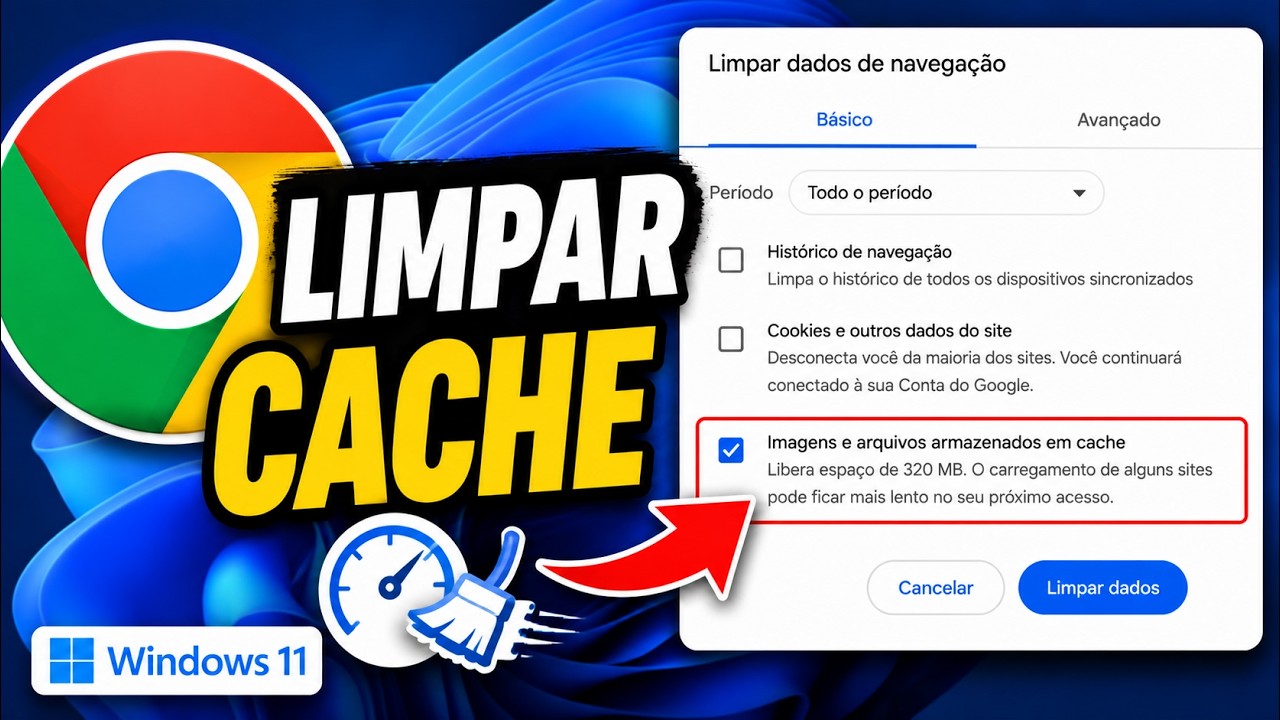
- Pressione Ctrl + Shift + Delete. Esse atalho abre as opções para excluir dados de navegação.
- Na janela que aparecer, escolha o período desejado. Para remover arquivos antigos acumulados, selecione Todo o período. Se o problema começou agora, você pode começar por um intervalo menor.
- Marque apenas Imagens e arquivos armazenados em cache.
- Confira se Cookies e outros dados do site, Histórico de navegação e Senhas e outros dados de login estão desmarcados.
- Clique em Excluir dados e aguarde a conclusão.
Os nomes das opções podem variar um pouco conforme a versão do Chrome. Se preferir, abra o menu de três pontos, entre em Excluir dados de navegação e faça a mesma conferência. A Ajuda oficial do Google também explica quais dados cada opção remove.
O que é o cache do navegador?
O cache guarda cópias temporárias de partes de páginas, como imagens e arquivos. Isso ajuda o Chrome a abrir mais rápido sites que você já visitou. Quando esses arquivos ficam antigos ou apresentam algum problema, uma página pode exibir conteúdo desatualizado ou falhar ao carregar. Limpar o cache força o navegador a buscar novamente esses arquivos.
Cache, cookies e histórico são coisas diferentes
- Cache: cópias temporárias de imagens e arquivos de sites. Apagá-lo não remove os arquivos que você baixou para o computador.
- Cookies e dados do site: informações que podem manter sua sessão e preferências. Se forem excluídos, alguns sites podem pedir que você entre novamente.
- Histórico: lista de páginas visitadas. Excluí-la remove esses registros da lista do Chrome.
Por isso, se sua intenção é apenas corrigir uma página, marque somente os arquivos em cache. O Google informa que excluir cookies pode desconectar você de sites, enquanto o cache é usado para guardar partes das páginas para visitas futuras.
Se você precisa remover uma sessão travada ou os dados salvos de um endereço, consulte também nosso guia para limpar cookies do Google Chrome sem apagar senhas ou histórico por engano.
Quando vale a pena limpar o cache?
Tente esse procedimento quando um site mostrar uma versão antiga, carregar sem imagens, ficar desformatado ou apresentar um erro que não aparece em outros dispositivos. Depois da limpeza, atualize a página. A primeira abertura pode demorar um pouco mais porque o Chrome vai baixar novamente o conteúdo temporário.
Limpar o cache não é uma solução mágica para deixar todo o computador mais rápido. Se o navegador continua lento, teste fechar abas que não usa, atualizar o Chrome e verificar extensões que você não reconhece ou não precisa.
Perguntas frequentes
Limpar o cache apaga minhas senhas?
Não, desde que você não marque a opção de senhas ou dados de login. Confira a lista antes de clicar em Excluir dados.
Os arquivos que baixei pelo Chrome serão apagados?
Não. A limpeza do cache remove cópias temporárias do navegador, não os documentos salvos na pasta Downloads do computador.
Preciso limpar o cache toda semana?
Não. Faça isso quando houver um problema de carregamento ou quando precisar que o navegador busque novamente uma versão atualizada da página. Limpar sem necessidade pode tornar a próxima visita mais lenta por alguns instantes.
Se você está começando a configurar um computador, veja também nosso guia para instalar o Google Drive no Windows 11 e o guia de requisitos do Windows 11.
Um site específico está desatualizado?
Antes de apagar dados do navegador inteiro, tente recarregar a página ignorando o cache com Ctrl + Shift + R ou Shift + F5. Esse comando solicita uma versão atualizada daquela página, sem excluir seus cookies, senhas ou histórico. Se o problema continuar, siga os passos acima para limpar os arquivos em cache. A lista oficial de atalhos do Google Chrome confirma essas combinações no computador.