
Como mudar o tema e as cores do Google Chrome
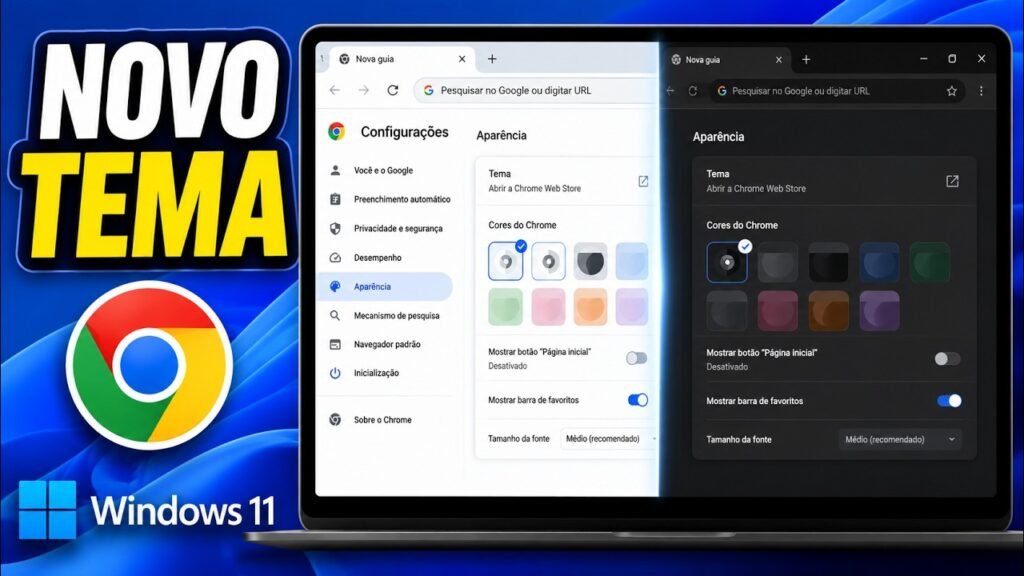
Assista ao vídeo do Tecnoflavio

Para mudar o visual do Google Chrome no computador, abra uma nova guia e clique em Personalizar o Chrome, no canto inferior direito. Na área de aparência, escolha tema, plano de fundo e cor. Os nomes e a posição das opções podem mudar conforme a versão.
Personalizar o fundo e as cores
- Abra uma nova guia no Google Chrome.
- Clique em Personalizar o Chrome. Em algumas versões, a opção também aparece no painel lateral.
- Na área Aparência, escolha Mudar tema.
- Selecione um tema da galeria ou envie uma imagem própria, se a opção estiver disponível.
- Escolha uma cor sugerida ou outra combinação oferecida pelo navegador.
Escolher modo claro ou escuro
No painel de personalização, escolha a aparência clara, escura ou a opção que acompanha o dispositivo, quando disponível. O modo escuro muda a aparência de partes do navegador e de algumas páginas; não altera o conteúdo dos sites visitados.
Voltar ao visual padrão
Abra novamente a personalização do Chrome e use a opção para redefinir o tema. Isso restaura a aparência padrão sem apagar favoritos ou downloads.
Por que o tema aparece diferente?
Uma imagem de fundo pode aparecer apenas na página Nova guia, enquanto outras cores afetam a moldura do navegador. Algumas opções dependem da versão e da disponibilidade regional. Se não encontrar o botão descrito, consulte a ajuda do Google.
Continue aprendendo
Separe ambientes com cores diferentes: veja como criar um perfil no Chrome e como localizar seus downloads.
Fontes oficiais
Veja a ajuda do Google para personalizar a página Nova guia e as instruções sobre modo escuro no Chrome.