
Como ver os downloads do Google Chrome no Windows 11
Assista ao vídeo do Tecnoflavio

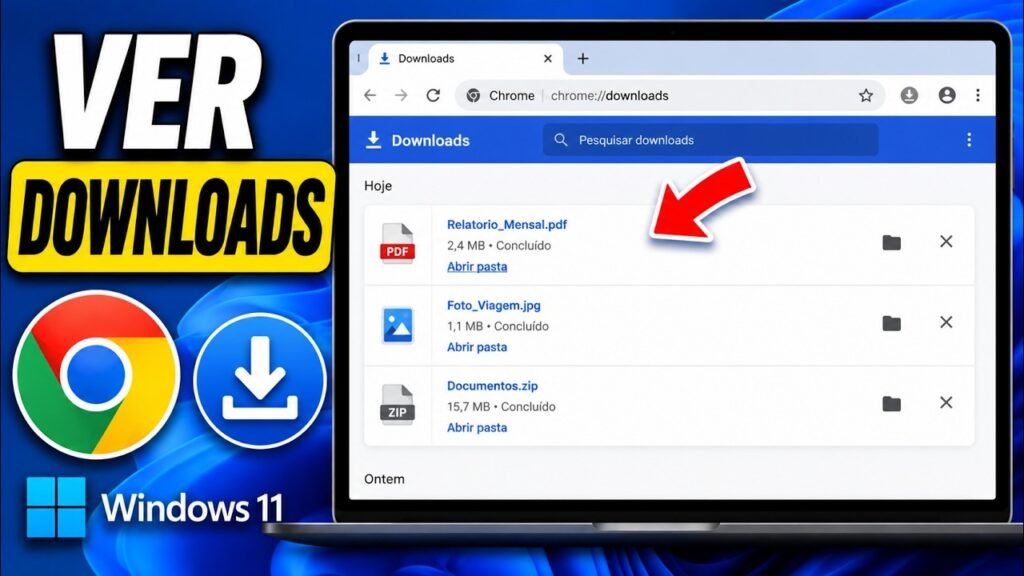
Para ver os arquivos baixados no Google Chrome, pressione Ctrl + J ou abra o menu do navegador e escolha Downloads. A página mostra os itens recentes e atalhos para abrir cada arquivo ou localizá-lo no Windows.
Abrir a lista de downloads
- Abra o Google Chrome no computador.
- Pressione Ctrl + J.
- Encontre o item pelo nome e pela data.
- Clique no nome para abrir o arquivo no aplicativo correspondente.
Também é possível digitar chrome://downloads na barra de endereço. Se preferir, clique nos três pontos no canto superior direito e escolha Downloads.
Encontrar o arquivo no Explorador
Passe o cursor sobre um item e use a opção para mostrar o arquivo na pasta. O Explorador de Arquivos abre a localização em que aquele download foi salvo, útil para anexar o arquivo em outro programa ou organizar itens com nomes parecidos.
Remover da lista não apaga o arquivo
Remover um item da página de downloads limpa o registro exibido no Chrome, mas não apaga o arquivo do computador. Para excluir o arquivo, localize-o no Explorador e apague-o por lá. Confira a Lixeira antes de esvaziá-la.
Se não encontrar o download
- Role a lista para procurar itens mais antigos.
- Abra Configurações → Downloads para conferir a pasta escolhida.
- Pesquise o nome do arquivo no Explorador de Arquivos.
- Se o download foi cancelado ou bloqueado, veja a mensagem indicada pelo Chrome.
Continue aprendendo
Veja como mudar a pasta de downloads e como criar outro perfil no Chrome.
Fonte oficial
Consulte a ajuda do Google Chrome sobre downloads.