
Como mover arquivos e pastas no Google Drive
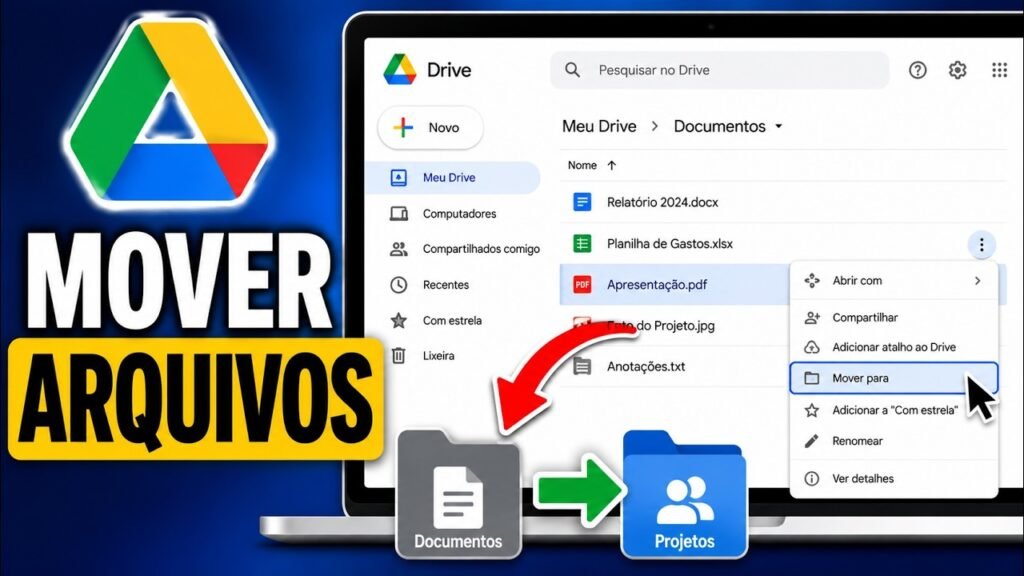
Assista à demonstração do Tecnoflavio
Para mover arquivos e pastas no Google Drive, selecione o item, abra o menu de mais opções e escolha Organizar → Mover. Em seguida, selecione a pasta de destino e confirme. Mover organiza o item na nuvem; não é o mesmo que baixar uma cópia para o computador.
Como mover um arquivo pelo navegador
- Acesse drive.google.com e localize o arquivo que deseja organizar.
- Clique com o botão direito no item ou abra o menu de mais opções.
- Escolha Organizar e depois Mover.
- Na janela de pastas, abra Meu Drive e navegue até o destino. Se necessário, crie antes uma pasta para o conteúdo.
- Selecione a pasta e confirme a movimentação. Verifique o local novo antes de sair do Drive.
Você também pode arrastar o item até a pasta de destino, mas confira o nome da pasta antes de soltar. Se você não é o proprietário, as opções disponíveis podem depender do acesso recebido e das regras da conta.
Se a opção Mover não aparecer
Arquivos compartilhados podem ter permissões diferentes das que você tem sobre seus próprios itens. O proprietário pode permitir visualização ou edição sem conceder controle total da localização. Nesse caso, confira quem é o proprietário, peça a permissão necessária ou crie um atalho no seu Drive se essa opção estiver disponível para o item. Um atalho aponta para o original e não transfere sua propriedade.
Entenda o que muda ao mover
- O item passa a aparecer na pasta de destino e deixa a pasta de origem.
- O caminho e a organização ficam diferentes, mas o arquivo continua na nuvem.
- O compartilhamento pode ser afetado pela pasta de destino: revise quem poderá acessar depois da mudança.
- Para baixar uma cópia local, use Fazer download; consulte nosso guia para baixar arquivos do Drive.
Para planejar melhor a organização, veja também como criar pastas no Google Drive. Se seu objetivo é enviar conteúdo do PC para a nuvem, acompanhe como enviar arquivos ao Drive.
Fonte oficial
Veja as instruções do Google sobre organizar arquivos e pastas no Drive; as opções podem variar conforme a conta e a permissão do item.