
Como enviar arquivos para o Google Drive pelo computador
Veja o passo a passo em vídeo
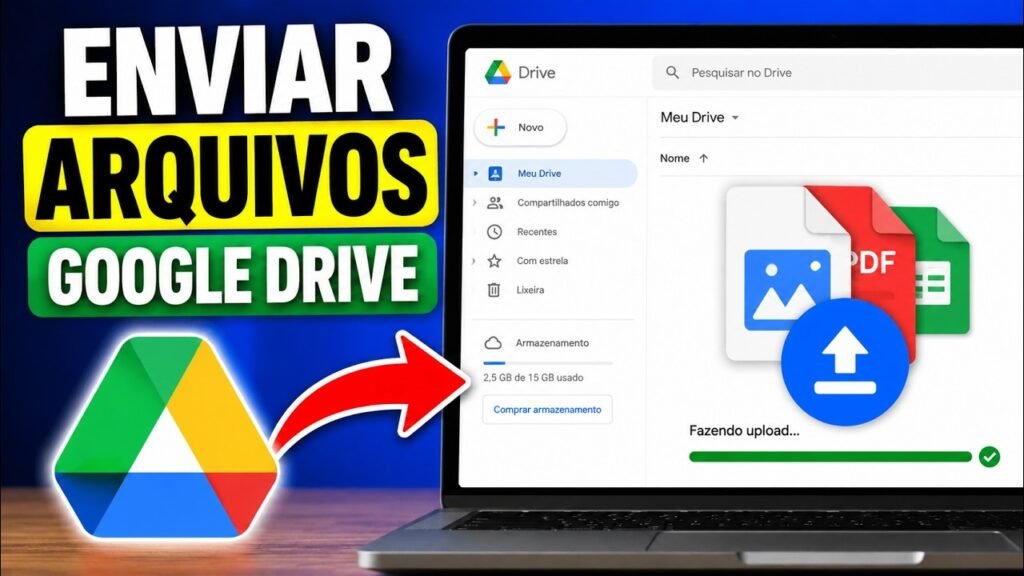
Para enviar arquivos para o Google Drive pelo computador, abra o Drive no navegador e use Novo → Upload de arquivo. Escolha os itens no computador e aguarde o envio terminar. Depois, eles ficam disponíveis na sua conta Google e podem ser organizados em pastas ou compartilhados.
Enviar um arquivo ou uma pasta
- Acesse drive.google.com e confirme que entrou na conta correta.
- Na parte superior esquerda, clique em Novo.
- Escolha Upload de arquivo para selecionar documentos, fotos e vídeos ou Upload de pasta para enviar uma pasta inteira.
- Na janela do computador, selecione o item e clique em Abrir. Para marcar vários arquivos, use Ctrl enquanto seleciona.
- Acompanhe o aviso de progresso do Drive e espere a confirmação de conclusão antes de fechar a página.
Também é possível arrastar arquivos do computador para a janela do Drive. Solte-os na pasta de destino, não em uma pasta diferente daquela em que quer guardá-los. Para criar primeiro uma estrutura, veja como criar pastas no Google Drive.
Organize antes de enviar muitos arquivos
Uma organização simples evita que fotos, documentos e vídeos fiquem misturados. Crie pastas com nomes claros, abra a pasta desejada e só então inicie o upload. Para mover algo que já está na nuvem, use o menu do arquivo; não é necessário enviar de novo o mesmo arquivo só para mudar sua localização.
O que fazer se o upload travar
- Confira se a conexão com a internet continua ativa.
- Não feche a guia enquanto o Drive ainda mostra o envio em andamento.
- Arquivos grandes podem demorar; tente enviar um item por vez se a conexão estiver instável.
- Se aparecer erro, confira se há espaço disponível na conta e tente novamente.
- Verifique se o navegador está atualizado e se alguma extensão está bloqueando a página.
Depois de concluir, abra a pasta de destino e confira se os arquivos aparecem. Se não estiverem onde esperava, use a pesquisa do Drive para localizar pelo nome antes de fazer outro envio. Isso evita criar cópias duplicadas.
Compartilhe com outras pessoas
O upload deixa o arquivo na sua conta; ele não o torna automaticamente público. Para permitir que alguém acesse, configure o compartilhamento de forma intencional. Veja como compartilhar por link com segurança ou como compartilhar arquivos por e-mail.
Ajuda oficial
Consulte as instruções do Google Drive para fazer upload de arquivos e pastas.