
Como excluir arquivos do Google Drive pelo computador
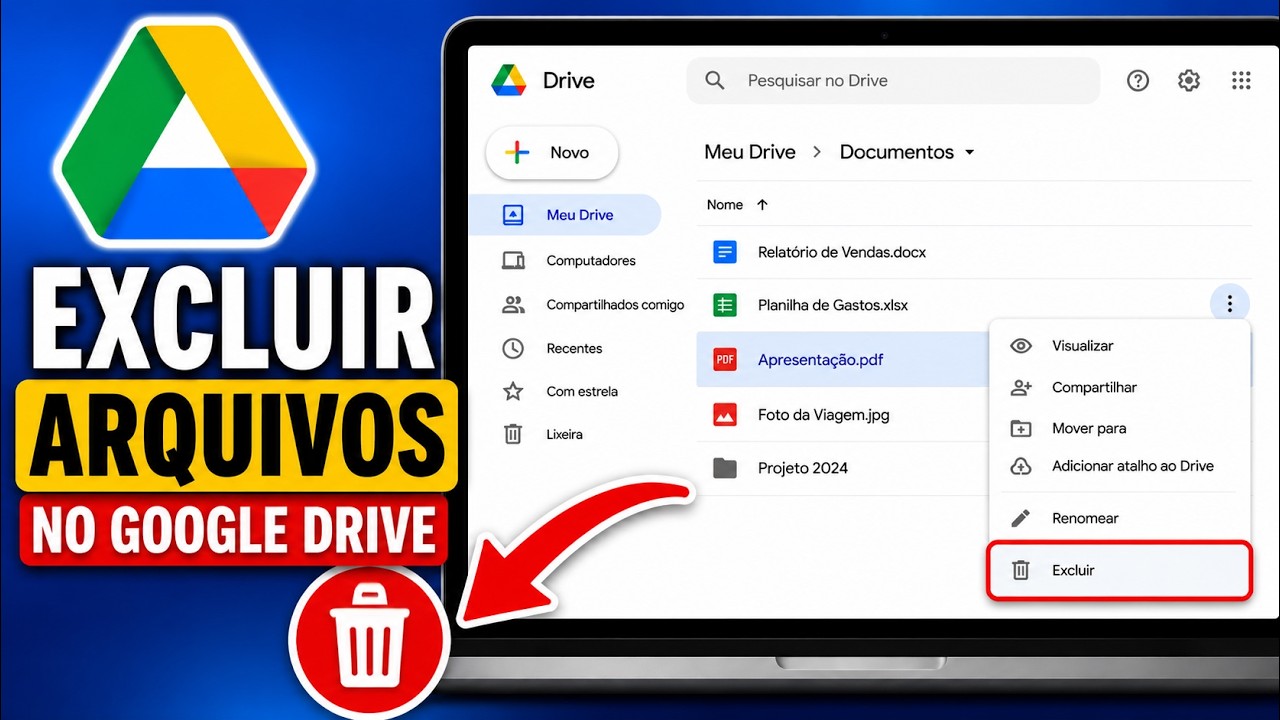
Assistir ao vídeo completo no YouTube ↗
Para excluir arquivos do Google Drive pelo computador, localize o item, clique nele com o botão direito e escolha Mover para a lixeira. O arquivo não é apagado imediatamente: ele fica na lixeira por até 30 dias, a menos que alguém o exclua definitivamente antes.
Como mover um arquivo para a lixeira
- Acesse drive.google.com e entre na conta correta.
- Encontre o arquivo ou a pasta. Use a busca do Drive se necessário.
- Clique com o botão direito no item e escolha Mover para a lixeira.
- Confirme se o item desapareceu de Meu Drive e, se precisar, procure-o na pasta Lixeira.
Você também pode selecionar um arquivo e usar o botão de lixeira na barra de ferramentas, se essa opção estiver disponível na tela. Antes de excluir uma pasta, abra-a e confirme se os arquivos que ela contém podem ser removidos junto com ela.
O que acontece quando o arquivo vai para a lixeira?
O item fica na Lixeira por 30 dias e continua ocupando espaço de armazenamento até ser excluído definitivamente. Se você for o proprietário, as pessoas com quem compartilhou o arquivo podem continuar acessando-o enquanto ele estiver na lixeira. Depois da exclusão definitiva, elas perdem o acesso ao item.
Se o arquivo pertence a outra pessoa, você não pode apagá-lo para todos. A opção disponível é Remover, que tira o item da sua visualização do Drive; a pessoa proprietária e outros usuários ainda podem ter acesso.
Excluir definitivamente: confira antes
Para apagar permanentemente um item, abra Lixeira, selecione-o e use a opção de excluir definitivamente. Esvaziar a lixeira apaga de forma permanente todos os itens que ainda estão nela. Faça isso somente depois de conferir os nomes e ter certeza de que não precisará restaurar nenhum deles.
Se você excluiu o item por engano e ele ainda está na Lixeira, veja nosso guia para restaurar arquivos da lixeira do Google Drive. Para liberar espaço, consulte também como ver o armazenamento do Google Drive; colocar arquivos na lixeira não libera espaço até a exclusão definitiva.
Não consigo excluir o arquivo
- Confira se está na conta Google que tem o arquivo.
- Se o item pertence a outra pessoa, use Remover; só o proprietário pode movê-lo para a lixeira.
- Em unidades compartilhadas, as permissões da organização podem controlar quem pode excluir itens.
- Se a finalidade é apenas reorganizar, veja como mover arquivos e pastas no Google Drive em vez de apagar.
Se você usa o Google Drive para computador
O aplicativo do Drive para computador pode espelhar ou transmitir arquivos entre o computador e a nuvem. Nesses casos, uma exclusão feita em um local pode aparecer na lixeira dos outros locais sincronizados. Confira se está apagando o arquivo certo antes de confirmar a ação, especialmente em pastas que outras pessoas também usam.
Para liberar espaço no Drive, lembre-se de que arquivos na lixeira ainda contam no armazenamento enquanto não forem excluídos definitivamente. Confira o conteúdo e a propriedade dos itens antes de esvaziar a lixeira. Se precisa apenas tirar um arquivo de uma pasta ou reorganizá-lo, mova-o para outro local em vez de excluí-lo.
Ajuda oficial
Consulte as instruções do Google para excluir arquivos no Google Drive pelo computador e entender a diferença entre mover para a lixeira e excluir permanentemente.