
Como compartilhar uma pasta no Google Drive com segurança
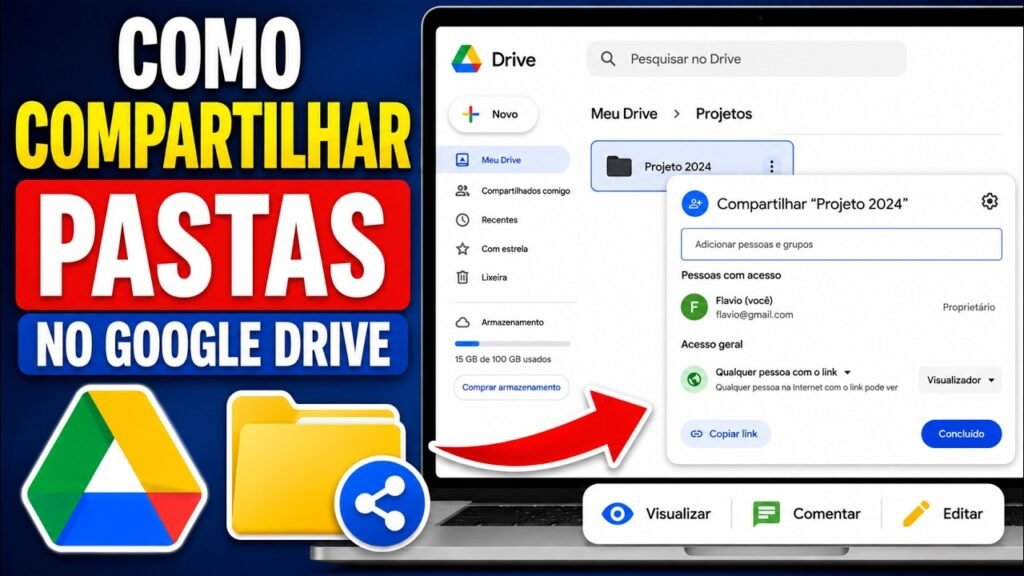
Veja como compartilhar uma pasta no Drive
Para compartilhar uma pasta no Google Drive, selecione-a, clique em Compartilhar e escolha quem terá acesso. Você pode adicionar pessoas específicas por e-mail ou, se for adequado, gerar um link. Antes de enviar, confira a função concedida e os arquivos que estão dentro da pasta.
Compartilhar com pessoas específicas
- Acesse drive.google.com e localize a pasta.
- Clique com o botão direito e escolha Compartilhar.
- Digite o e-mail das pessoas que precisam acessar.
- Escolha o nível de acesso disponível, como leitor, comentarista ou editor.
- Revise os destinatários e envie o convite.
Leitores podem consultar os itens; editores podem fazer alterações permitidas na pasta e no conteúdo. Use o nível de acesso mínimo necessário para cada pessoa. Os arquivos e subpastas dentro de uma pasta compartilhada podem herdar o acesso dela, então vale conferir o conteúdo antes de adicionar alguém.
Compartilhar por link
Na área de compartilhamento, confira a opção de acesso geral. Quando disponível, mantenha Restrito para que só pessoas autorizadas abram. Se escolher o acesso para qualquer pessoa com o link, qualquer pessoa que receber ou encontrar esse endereço poderá abrir conforme a função definida. Compartilhe o link apenas com o público pretendido.
Não envie um link aberto em locais públicos se a pasta contiver documentos pessoais, dados de clientes ou arquivos de trabalho. Se precisar compartilhar só um documento, talvez seja melhor compartilhar o arquivo individualmente em vez de abrir a pasta inteira.
Como revisar ou remover o acesso
Abra novamente Compartilhar para ver as pessoas, os níveis de acesso e a configuração do link. Remova quem não precisa mais da pasta ou volte o acesso geral para Restrito. Em contas de trabalho e escola, as opções podem ser limitadas pela organização.
Para manter os itens organizados, veja também como criar pastas no Google Drive, como enviar arquivos para o Drive e como compartilhar um arquivo por e-mail.
Ajuda oficial
Veja as instruções do Google sobre compartilhar pastas no Google Drive e os efeitos do acesso nos itens que elas contêm.