
Armazenamento externo: HD, SSD e pendrive no Windows
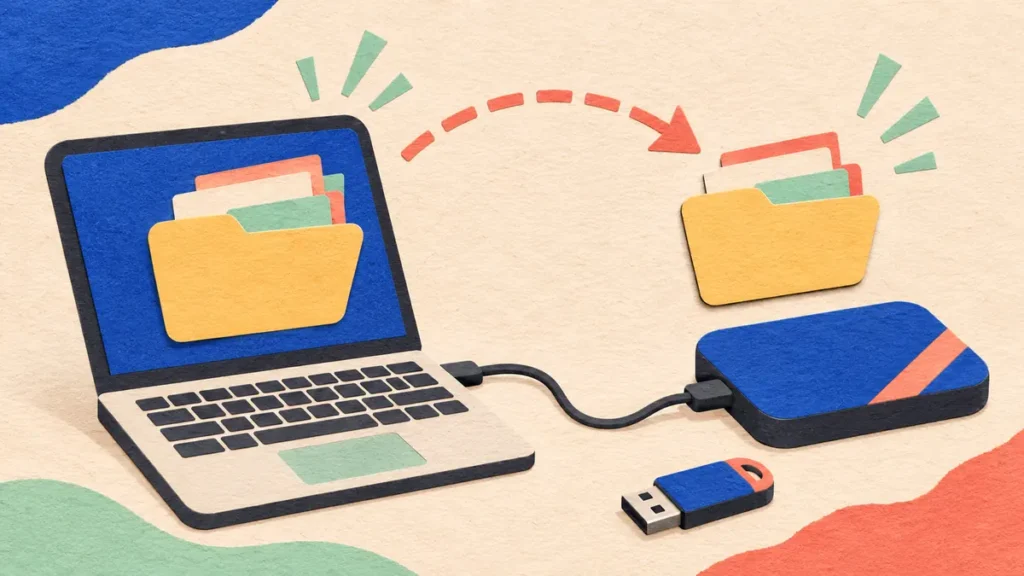
Armazenamento externo é uma forma de guardar arquivos em uma unidade conectada ao computador. HDs externos, SSDs portáteis e pendrives são exemplos. A unidade pode ampliar o espaço disponível ou receber uma cópia dos dados; essas duas finalidades são diferentes.
HD externo, SSD externo e pendrive: o que muda?
O HD usa discos magnéticos e partes mecânicas. O SSD usa memória flash, sem o mesmo mecanismo de discos giratórios. Pendrives também são dispositivos de armazenamento flash, normalmente voltados à portabilidade. Não compare desempenho apenas pelo tamanho ou aparência da carcaça.
Para entender a tecnologia, veja o que é SSD. A escolha também depende da capacidade, da interface, do uso pretendido e das condições descritas pelo fabricante; não há uma velocidade única para todo HD, SSD ou pendrive.
USB-C garante transferência rápida?
Não. O formato do conector e o padrão de comunicação são informações diferentes. Confira a interface da unidade, a porta do computador e o cabo utilizado. Uma taxa anunciada como “até” depende das condições de teste e do conjunto em uso. Veja USB-A e USB-C.
Como copiar arquivos no Windows 11
Use uma unidade reconhecida pelo Windows e compatível com o equipamento. Se ela exigir alimentação externa, siga o manual. A sequência abaixo cria uma cópia, mantendo o arquivo original.
- Conecte a unidade usando o cabo indicado pelo fabricante.
- Abra o Explorador de Arquivos pela barra de tarefas ou pelo menu Iniciar.
- Em Este Computador, confira o nome e a letra da unidade de destino. Não escolha apenas pela posição do ícone.
- Abra a pasta de origem, selecione o arquivo e use Copiar ou Ctrl+C.
- Abra a pasta desejada na unidade externa e use Colar ou Ctrl+V.
- Aguarde o término da transferência. Confira se a cópia está na pasta correta e consegue ser aberta antes de depender dela.
Para conhecer essa tela, consulte o guia do Explorador. Se aparecer uma solicitação de formatação em uma unidade que já contém dados importantes, não a confirme como parte desta sequência. Consulte o problema antes: formatar não é um passo necessário para simplesmente verificar arquivos existentes.
Mover para o HD externo é fazer backup?
Se você transfere o único exemplar e apaga o original, continua com uma única cópia. O dispositivo mudou de lugar, mas não passou a existir uma cópia independente. Planeje a proteção dos dados e confira a recuperação no nosso guia de backup.
Como desconectar depois da cópia
- Conclua as transferências e feche os arquivos abertos na unidade.
- Na área de notificação da barra de tarefas, procure Remover Hardware e Ejetar Mídia com Segurança. Se necessário, abra a lista de ícones ocultos.
- Escolha a unidade correta e aguarde a confirmação de que pode removê-la.
- Se o Windows informar que ela está em uso, verifique os programas que ainda a utilizam antes de tentar novamente.
Há políticas diferentes de remoção no Windows. Este guia segue o procedimento de ejeção indicado pela Microsoft, sem alterar políticas do dispositivo.
Por que a unidade funciona em um aparelho e não em outro?
Além da conexão, confira no manual os sistemas e formatos de arquivo aceitos. Conheça as diferenças entre NTFS, exFAT e FAT32. Formatação e conversão exigem um procedimento próprio e planejamento dos dados; não são etapas deste guia.
Fontes e revisão
- Kingston — diferenças entre HD e SSD externo
- Kingston — padrões e conectores USB
- Seagate — uso de unidade externa e cópia de arquivos
- Seagate — cópia independente e backup
- Microsoft — remoção segura no Windows
- Microsoft Learn — políticas de remoção de armazenamento externo
Revisão documental: 6 de novembro de 2026. Conceitos e procedimentos conferidos em documentação oficial. Não foram realizados montagem de computador, teste de desempenho ou cópia em uma unidade externa para este guia. Capa: ilustração editorial gerada por IA, não fotografia de um produto nem captura de software.