
USB-A e USB-C: diferença entre conector, velocidade e carregamento
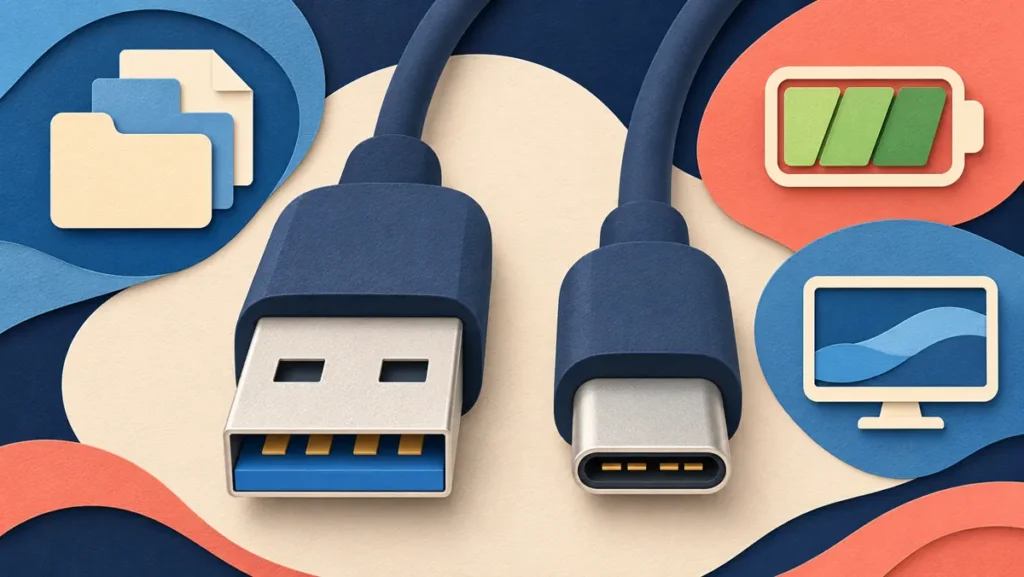
USB-A e USB-C identificam formatos de conexão; não resumem todos os recursos de uma porta ou cabo. O USB-A tem o encaixe retangular familiar. O USB Type-C® (USB-C®) usa um conector menor, com orientação reversível. Para saber o que a conexão faz, consulte também dados, vídeo e alimentação.
USB-C é o mesmo que USB 3.2 ou USB4?
Não. A USB-IF distingue o conector das especificações de transferência. Existem implementações USB-C limitadas a dados USB 2.0. Um cabo com esse formato não passa a oferecer USB4 apenas porque encaixa na porta.
Como entender a velocidade anunciada
A orientação da USB-IF é comunicar o desempenho separadamente do formato físico. Nomes como USB 5Gbps, USB 10Gbps, USB 20Gbps, USB 40Gbps e USB 80Gbps identificam capacidades de sinalização. Não são uma promessa de cópia de arquivos nessa taxa.
Em um exemplo de planejamento, anote três informações: a capacidade da porta do computador, a do cabo e a do dispositivo. Um SSD externo não deve ser avaliado apenas pela presença de USB-C. O protocolo comum e as limitações do conjunto importam.
Todo USB-C carrega um notebook?
Não presuma isso. USB Power Delivery é uma tecnologia separada, e a presença de USB-C não garante sua implementação. Confira a alimentação aceita pelo equipamento, a fornecida pela fonte e a capacidade declarada do cabo. Uma indicação de velocidade em Gbps também não informa a potência em watts.
USB-C transmite imagem para o monitor?
É preciso conferir a saída de vídeo. Uma possibilidade documentada pela VESA é DisplayPort Alt Mode pelo USB-C. A documentação do computador deve informar se há suporte; o cabo ou adaptador e a tela também precisam corresponder à conexão pretendida. Veja HDMI e DisplayPort para entender o caminho da imagem.
Lista para conferir antes de conectar
- Identifique o modelo exato do computador e do acessório.
- Localize no manual a porta que será usada, sem generalizar para todas as portas do aparelho.
- Separe o que precisa: copiar dados, carregar, transmitir vídeo ou combinar funções.
- Compare as capacidades declaradas da porta, do cabo e do dispositivo.
- Guarde a identificação dos produtos para consultar o suporte se a combinação não funcionar.
Exemplo: um cabo que atende ao carregamento do celular pode não atender ao monitor externo. O formato é só a primeira informação da lista.
USB Type-C e USB-C são marcas registradas do USB Implementers Forum.
Continue aprendendo
Placa-mãe · Placa de vídeo · Drivers · Guias de hardware · Dicionário de tecnologia
Fontes e revisão
- USB-IF — orientações de conector USB Type-C e distinção de recursos
- USB-IF — nomenclatura de desempenho de dados
- USB-IF — compatibilidade e capacidade comum no USB4
- VESA/DisplayPort — perguntas sobre vídeo pelo USB-C
Revisão documental: 5 de novembro de 2026. Conceitos conferidos nas referências indicadas. Não foram medidos cabos, carregadores ou monitores para este guia, nem testadas todas as combinações de equipamentos. Capa: ilustração editorial gerada por IA; não é fotografia de produto.