
Área de transferência do Windows 11: como usar Windows + V
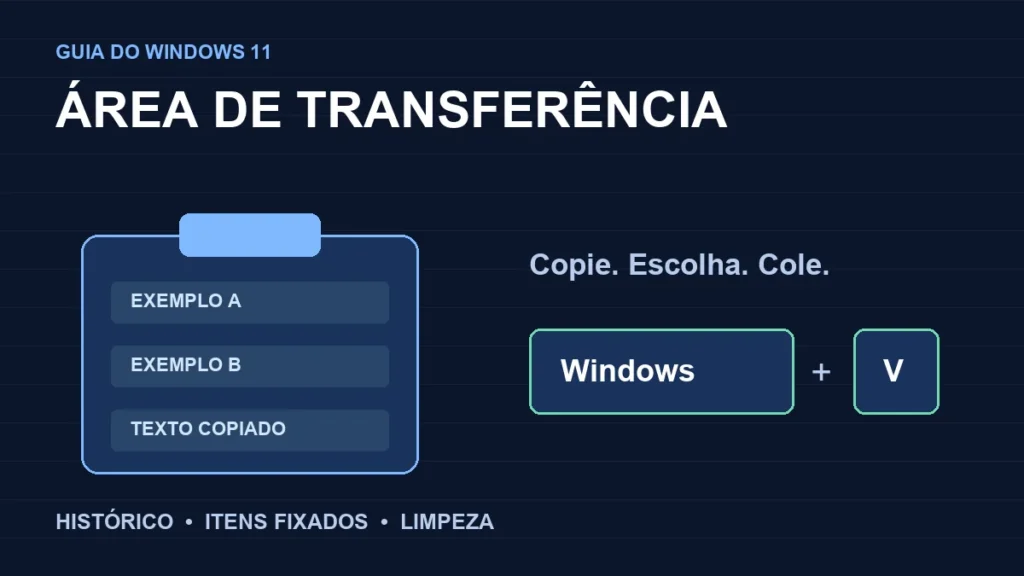
Windows + V abre o histórico da área de transferência no Windows 11. Ative o histórico para escolher entre conteúdos copiados.
Como experimentar com dois textos
- Pressione Windows + V. Se aparecer a opção Ativar, leia a indicação e selecione-a caso queira usar o histórico.
- Abra um editor de texto, como o Bloco de Notas. Digite
Exemplo Aem uma linha eExemplo Bem outra. Use apenas esses textos de treino. - Selecione
Exemplo Ae pressione Ctrl + C. Depois selecioneExemplo Be copie também. - Coloque o cursor em uma linha vazia. Abra Windows + V e selecione a entrada
Exemplo Apara colá-la. - Confira o resultado: o texto escolhido deve aparecer no destino. Para colar diretamente o último conteúdo copiado, use Ctrl + V.
A Microsoft documenta os atalhos de copiar, colar e abrir o histórico. A janela em foco e a posição do cursor determinam onde o conteúdo será inserido.
Como fixar e apagar itens
Use Fixar para manter uma entrada. Reiniciar limpa o histórico, exceto os itens fixados.
Para apagar uma entrada, use seu menu de mais opções e escolha Excluir. Limpar tudo não remove os itens fixados: confira-os separadamente.
Quais são os limites?
O limite é de 25 entradas e 4 MB por item, nos formatos texto, HTML e bitmap. Entradas antigas não fixadas dão lugar às novas. Isso não substitui salvar documentos.
Consulte a referência oficial da área de transferência. Esse histórico não lista todos os arquivos do computador.
O histórico é igual à sincronização?
Não. A sincronização entre dispositivos é uma configuração separada, em Configurações → Sistema → Área de transferência, vinculada à conta Microsoft ou de trabalho. Ela pode enviar conteúdo à nuvem. Confira essa opção antes de ativá-la; não é necessário ligá-la para fazer o exercício neste computador.
A Microsoft inclui o Cloud Clipboard entre as experiências conectadas do Windows. Não use textos pessoais, senhas ou dados de terceiros no exercício.
Continue aprendendo
Para trabalhar com documentos, veja como copiar e colar arquivos. Para imagens da tela, consulte como tirar print no Windows 11. Você também pode voltar à trilha de informática do zero.
Revisão documental em 6 de novembro de 2026, com referências Microsoft. Não foi aberto ou lido o histórico deste computador, nem ativado o recurso ou sua sincronização para testar o artigo. A capa usa exemplos ilustrados, não dados de uma área de transferência real.