
Como pesquisar arquivos no Windows 11 pelo Explorador
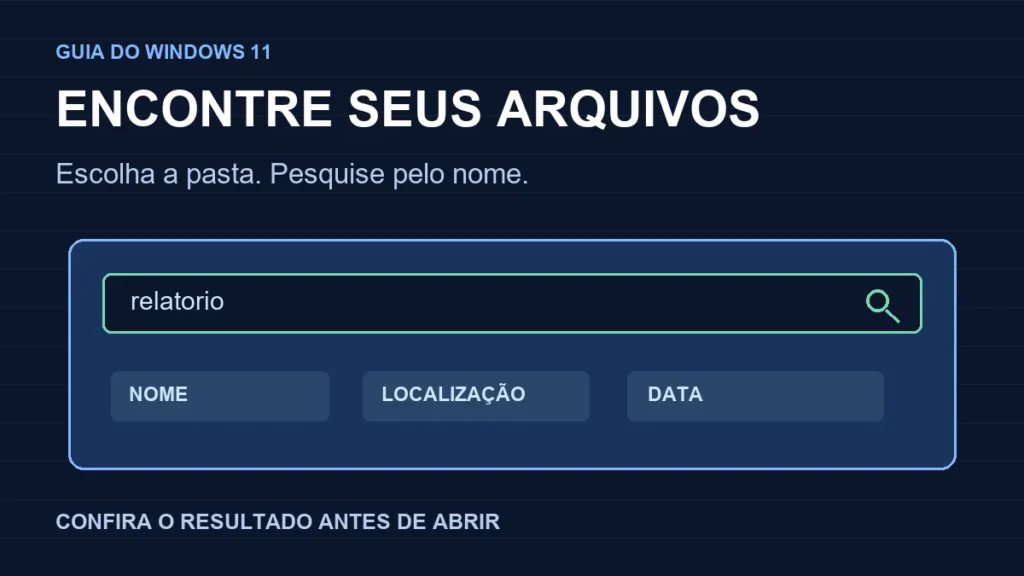
Para procurar um arquivo no Windows 11, abra o Explorador de Arquivos, escolha uma pasta e digite parte do nome na caixa de pesquisa, no canto superior direito. O local escolhido importa: pesquisar em Downloads não é o mesmo que pesquisar no computador inteiro.
Como pesquisar pelo nome do arquivo
- Abra o Explorador. Clique no ícone de pasta da barra de tarefas. Se ele não estiver disponível, procure Explorador de Arquivos no menu Iniciar e abra o resultado.
- Escolha onde procurar. No painel esquerdo, entre em Documentos, Downloads ou outra pasta em que espera encontrar o item. Confira a localização na barra de endereço.
- Clique na caixa de pesquisa. Ela fica à direita da barra superior. Não digite o nome na barra de endereço: endereço e pesquisa têm funções diferentes.
- Digite uma parte reconhecível do nome. Por exemplo, procure
relatoriose esse termo fizer parte do nome que você lembra. Pressione Enter para iniciar a busca. - Aguarde os resultados. Confira o nome, a pasta de origem e, quando necessário, a data do arquivo. Itens com nomes parecidos podem ser documentos diferentes.
- Abra o resultado correto. Dê dois cliques no arquivo conhecido e confira seu conteúdo. Se não for o documento esperado, volte aos resultados e ajuste a busca.
A orientação da Microsoft para localizar arquivos diferencia a busca em uma pasta da busca em Este Computador. Para conhecer a janela antes de começar, leia o guia do Explorador de Arquivos.
Não sei em qual pasta salvei
Comece por uma localização provável. Se não encontrar, selecione Este Computador no painel lateral e repita a busca. A Microsoft descreve essa opção como mais abrangente e potencialmente mais lenta do que pesquisar a partir de Início.
A pesquisa da barra de tarefas é outra opção: procure o nome e confira a categoria dos resultados. Ela pode mostrar documentos do computador e do OneDrive. Um resultado na nuvem não é uma prova de que existe uma cópia disponível offline.
Como reduzir resultados demais
Use um termo mais específico e confira as Opções de pesquisa exibidas no Explorador. Conforme a interface, é possível restringir a busca por tipo, data de modificação, tamanho e localização. A busca pode incluir a pasta atual e suas subpastas.
Se nenhum resultado aparecer depois de aplicar filtros, remova-os um por vez e confira novamente a pasta. A documentação de pesquisa da Microsoft explica como ampliar ou restringir o contexto. Não interprete uma busca vazia como confirmação de que o arquivo foi apagado.
Por que a pesquisa pode demorar?
A indexação cria um catálogo de nomes, propriedades e conteúdo compatível para acelerar pesquisas. A primeira indexação pode demorar e continua sendo atualizada conforme os arquivos mudam. A abrangência e o comportamento dependem dos locais e das opções configuradas.
Antes de reconstruir índices ou alterar serviços, confira a localização e os filtros. Para entender o recurso, consulte a referência de indexação no Windows. Este tutorial não exige mudar essas configurações.
Depois de encontrar o arquivo
Veja como mostrar extensões para reconhecer o tipo, como selecionar vários arquivos e como copiar para outra pasta. Você também pode voltar à trilha de informática do zero.
Revisão documental em 6 de novembro de 2026, com referências Microsoft. Não foi executada uma busca nos arquivos pessoais deste computador para validar o artigo. A capa é um diagrama ilustrado, não uma captura de resultados reais.