
Como tirar print no Windows 11 e salvar a captura de tela
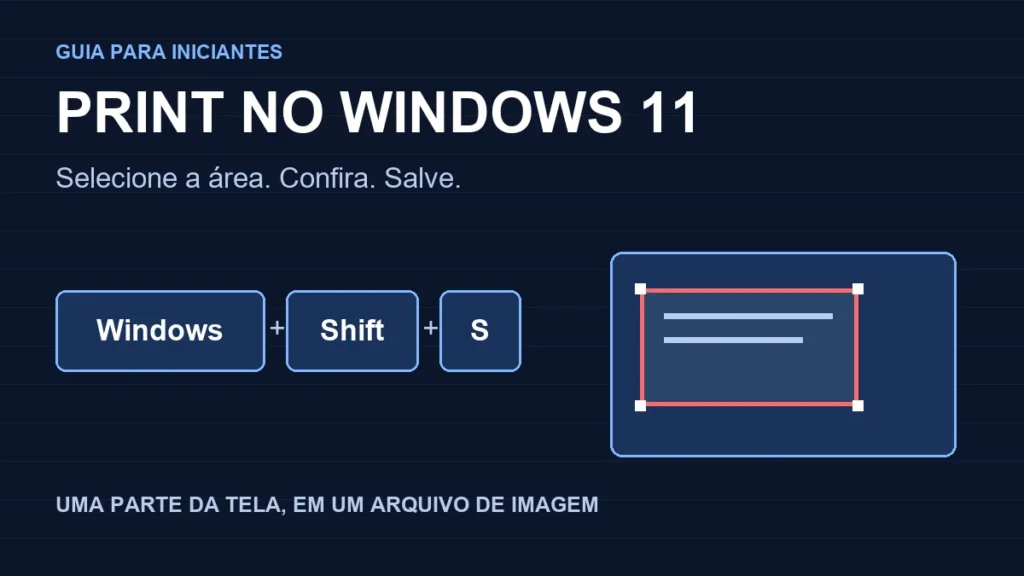
Para tirar print de uma parte da tela no Windows 11, pressione Windows + Shift + S, escolha o modo retangular e arraste sobre a área desejada. Depois, confira a imagem e salve uma cópia onde consiga encontrá-la. O atalho usa a Ferramenta de Captura do Windows.
Como capturar uma área da tela
- Prepare o conteúdo. Abra o programa ou a página que deseja mostrar. Feche ou cubra informações que não devem aparecer na imagem.
- Pressione Windows + Shift + S. Windows é a tecla com o símbolo do sistema, normalmente perto de Ctrl e Alt. A tela muda de aparência e oferece os modos de captura.
- Escolha Retângulo. Posicione o ponteiro em um canto da área, mantenha o botão esquerdo pressionado e arraste até o canto oposto. Solte para concluir.
- Abra o resultado. Selecione a notificação da captura para abri-la no editor. Confira se o recorte mostra o que você precisa; ajuste o corte ou refaça a seleção quando necessário.
- Salve uma cópia. No editor, use o botão Salvar como. Escolha a pasta, dê um nome reconhecível, como
print-do-erro.png, e confirme o salvamento. - Confira o arquivo. Abra a pasta escolhida no Explorador de Arquivos e abra a imagem. Verifique a legibilidade antes de enviá-la.
O fluxo de seleção, notificação e edição está descrito na orientação da Microsoft para copiar o conteúdo da tela. Os nomes e os ícones podem variar conforme a versão do aplicativo.
Posso abrir a Ferramenta de Captura sem o atalho?
Sim. Abra a pesquisa do Windows, digite Ferramenta de Captura e selecione o aplicativo. Escolha o modo de imagem, selecione o tipo de recorte e use Novo. Para uma captura estática, não selecione o modo de gravação de vídeo.
A ferramenta permite recortes de retângulo, janela, tela inteira e forma livre. Consulte a documentação da Ferramenta de Captura para os recursos disponíveis na sua versão.
Onde o print fica salvo?
As versões atuais da ferramenta podem salvar capturas automaticamente, e suas configurações permitem mudar esse comportamento e a pasta de destino. Para não depender dessa configuração, use Salvar como e confira a pasta escolhida.
Se você usar Windows + PrtScn para uma captura completa, a Microsoft orienta procurar no Explorador em Imagens → Capturas de Tela. O atalho depende do teclado; veja a referência de Print Screen. Não confunda a tecla PrtScn sozinha com todas as outras combinações.
Copiar é igual a salvar?
Não. Copiar disponibiliza a imagem na área de transferência para colar em um aplicativo compatível. Salvar cria um arquivo em uma pasta. Se você precisa guardar o print para usar depois, confirme que o arquivo existe no local escolhido.
Antes de compartilhar
Revise o recorte com atenção a e-mails, notificações e dados pessoais. Prefira capturar somente a área necessária. Se o texto estiver pequeno, faça uma nova captura com o conteúdo mais legível, em vez de ampliar uma imagem já borrada.
Para preparar a imagem depois, use a ferramenta de compressão e redimensionamento. Para aprender a encontrar o arquivo, consulte como copiar e colar arquivos ou retorne à trilha de informática do zero.
Revisão documental em 6 de novembro de 2026, com referências Microsoft. Não foi executada uma captura pelo atalho do Windows para testar este artigo. A capa é um diagrama conceitual, não uma captura da interface.