
O que é driver? Como identificar e encontrar o correto no Windows
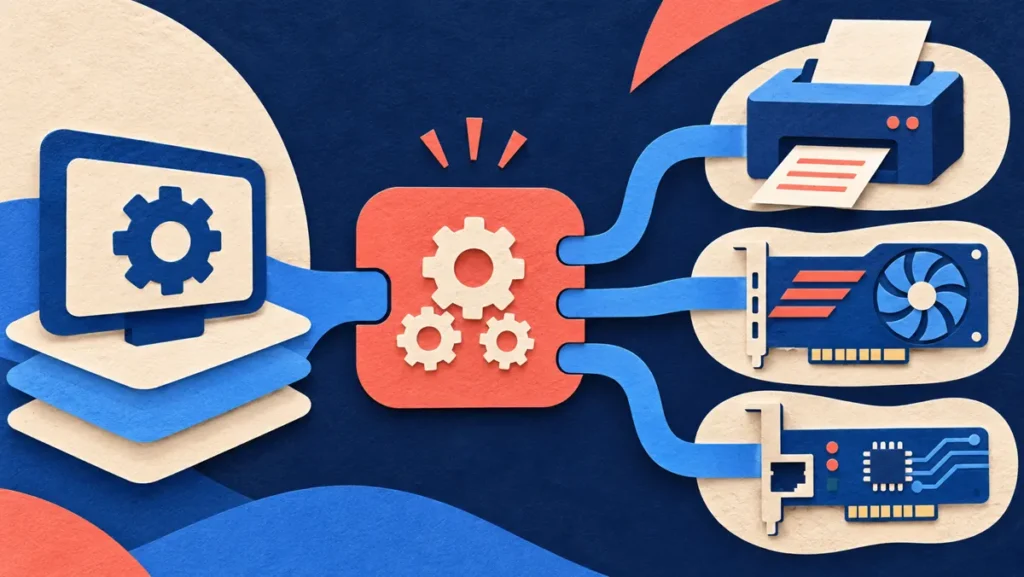
Driver é um componente de software que participa da comunicação entre o sistema operacional e um dispositivo. Uma impressora, placa de vídeo ou adaptador de rede pode depender de drivers para oferecer suas funções. Não confunda esse software com a peça física.
Driver e programa são a mesma coisa?
Ambos são software, mas têm funções diferentes. O aplicativo é o programa que você usa para uma tarefa. O driver atende à comunicação com um dispositivo. Um fornecedor pode entregar driver e aplicativo no mesmo instalador; isso não torna as duas partes equivalentes.
O guia sobre EXE e MSI ajuda a reconhecer os arquivos de instalação. A extensão do instalador, por si só, não identifica qual hardware é compatível.
Onde o Windows procura drivers?
O Windows Update é a primeira opção indicada pela Microsoft para obter drivers recomendados. No Windows 11, há também atualizações opcionais de drivers quando disponíveis. Elas não são instaladas automaticamente como os drivers recomendados.
Antes de escolher uma atualização opcional, leia o nome do dispositivo e avalie a necessidade. Este artigo não recomenda marcar todos os itens para tentar acelerar qualquer computador.
Como identificar um dispositivo
- Abra a pesquisa do Windows na barra de tarefas.
- Digite Gerenciador de Dispositivos e abra o resultado correspondente.
- Expanda a categoria relacionada à peça que deseja consultar.
- Clique com o botão direito no dispositivo e abra Propriedades.
- Na aba Detalhes, selecione a propriedade IDs de Hardware para consultar os identificadores.
Esses identificadores ajudam o Windows a relacionar o dispositivo com um pacote de driver. O nome comercial de uma família de produtos pode ser insuficiente para distinguir revisões diferentes. Consultar os dados não exige desinstalar ou desabilitar o dispositivo.
Onde baixar o driver correto?
Se precisar buscar manualmente, use o suporte oficial do fabricante do computador ou dispositivo. Confira o modelo exato, a versão e a arquitetura do Windows antes do download. Preserve as instruções do fabricante para aquele equipamento.
A Microsoft documenta a instalação manual pelo Gerenciador de Dispositivos a partir de um pacote já obtido do fabricante. Nem todo download tem a mesma estrutura: alguns fornecedores usam um instalador próprio. Siga o procedimento correspondente ao pacote recebido, sem escolher um arquivo só por ter nome parecido.
Uma atualização causou problema: e agora?
Anote o dispositivo afetado, a mensagem exibida e quando o problema começou. A documentação da Microsoft inclui a reversão para um driver anterior quando essa opção está disponível, com permissão de administrador. Não é necessário apagar todos os drivers como primeiro passo de uma investigação.
Se o dispositivo continua sem funcionar, consulte o fabricante. A existência de um problema não permite concluir, sozinha, que a peça está quebrada ou que qualquer driver mais novo irá resolver.
Checklist para continuar
- Você identificou o modelo e o dispositivo corretos?
- O pacote veio de uma fonte oficial?
- A versão do Windows é compatível com o download?
- Você leu as instruções específicas antes de mudar a instalação?
Continue aprendendo
Extensões de arquivo · Arquivos DLL · Explorador de Arquivos · Peças do computador · Dicionário de tecnologia
Fontes e revisão
- Microsoft Learn — o que é um driver
- Microsoft — drivers recomendados e opcionais
- Microsoft Learn — IDs de hardware
- Microsoft — atualizar drivers pelo Gerenciador de Dispositivos
Revisão documental: 5 de novembro de 2026. Instruções conferidas na documentação oficial; não houve instalação de programas ou troca de drivers para produzir este guia. As telas e opções podem variar conforme a versão e o dispositivo. Capa: ilustração editorial gerada por IA, não uma captura do Windows.