
Como esvaziar a Lixeira do Google Drive pelo computador
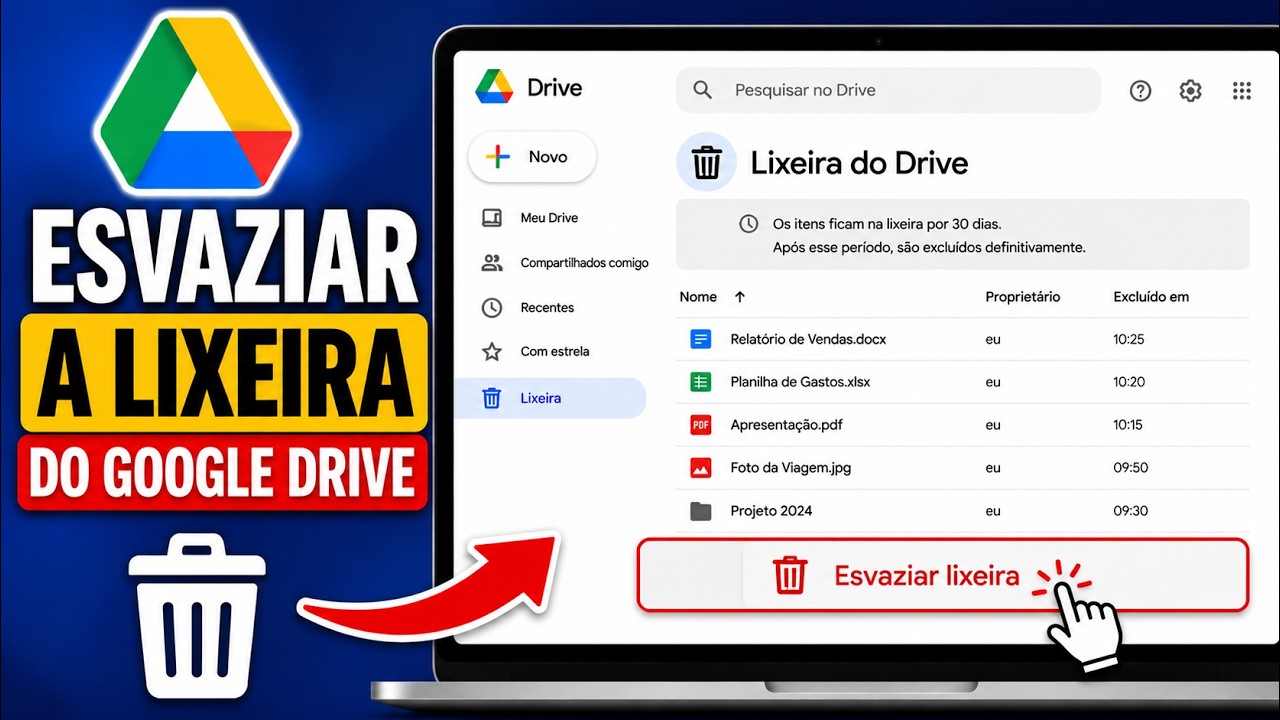
Quer esvaziar a Lixeira do Google Drive pelo computador? Antes de confirmar, confira com atenção os itens que estão lá. Esvaziar a Lixeira exclui definitivamente todos os arquivos que ainda permanecem nela. Se houver algum documento, foto ou vídeo que você ainda possa precisar, restaure esse item antes.
Este passo a passo é feito no Google Drive pelo navegador, em um computador com Windows 10 ou Windows 11. A aparência dos botões pode mudar com as atualizações do Google, mas o caminho geral continua sendo a seção Lixeira.
Antes de esvaziar a Lixeira
Os itens enviados para a Lixeira normalmente ficam lá por até 30 dias antes da exclusão automática. Enquanto permanecem na Lixeira, eles ainda podem ocupar espaço da conta. Ao esvaziá-la manualmente, os arquivos são excluídos permanentemente, então não conte com a Lixeira para recuperá-los depois.
Se você compartilhou um arquivo que é seu, a exclusão permanente também pode remover o acesso de quem recebeu o compartilhamento. Se o arquivo pertence a outra pessoa, esvaziar a sua Lixeira pode apenas removê-lo da sua visualização; isso não significa que o proprietário apagou o item para todos.
Como esvaziar a Lixeira do Google Drive
- Acesse drive.google.com e entre na conta que contém os arquivos.
- No menu lateral, abra Lixeira. Em algumas telas, pode ser necessário abrir primeiro a seção “Mais”.
- Revise os nomes e as datas dos itens. Se precisar conservar algo, selecione o arquivo e escolha Restaurar. Você também pode abrir o guia para restaurar arquivos da Lixeira.
- Quando tiver certeza de que não precisa dos itens restantes, escolha Esvaziar lixeira.
- Leia o aviso de confirmação. Só então confirme a exclusão definitiva, caso esteja seguro.
Os nomes exatos dos comandos podem variar um pouco. Se a opção não aparecer, selecione ou abra a Lixeira e procure o menu na parte superior ou no menu de ações.
O espaço da conta não mudou?
Depois de excluir arquivos, pode levar algum tempo para o armazenamento exibido ser atualizado. Confira novamente mais tarde e veja como consultar o espaço usado no Google Drive. A exclusão da Lixeira não libera espaço ocupado por arquivos que pertencem a outras pessoas na sua conta da mesma forma que libera arquivos de sua propriedade.
Se você quer apenas retirar um arquivo da pasta principal, não precisa esvaziar a Lixeira: confira o tutorial de como excluir arquivos do Google Drive para entender primeiro a diferença entre mover para a Lixeira e apagar permanentemente.
É possível recuperar algo depois de esvaziar?
A exclusão feita ao esvaziar a Lixeira é permanente para o usuário. Se você apagou algo importante sem querer, procure imediatamente a opção de recuperação da Ajuda do Google; a possibilidade depende da conta e das circunstâncias, e não é garantida. Para evitar esse problema, revise a Lixeira antes da confirmação e mantenha uma cópia de segurança dos arquivos essenciais.
Ajuda oficial do Google
Consulte as instruções oficiais para excluir arquivos e esvaziar a Lixeira no computador e para entender o que acontece quando um item é excluído.
Veja também o guia completo do Google Drive no computador, com tutoriais de organização, compartilhamento, downloads e recuperação.