
Como ativar o tema claro no Google Chrome no Windows 11
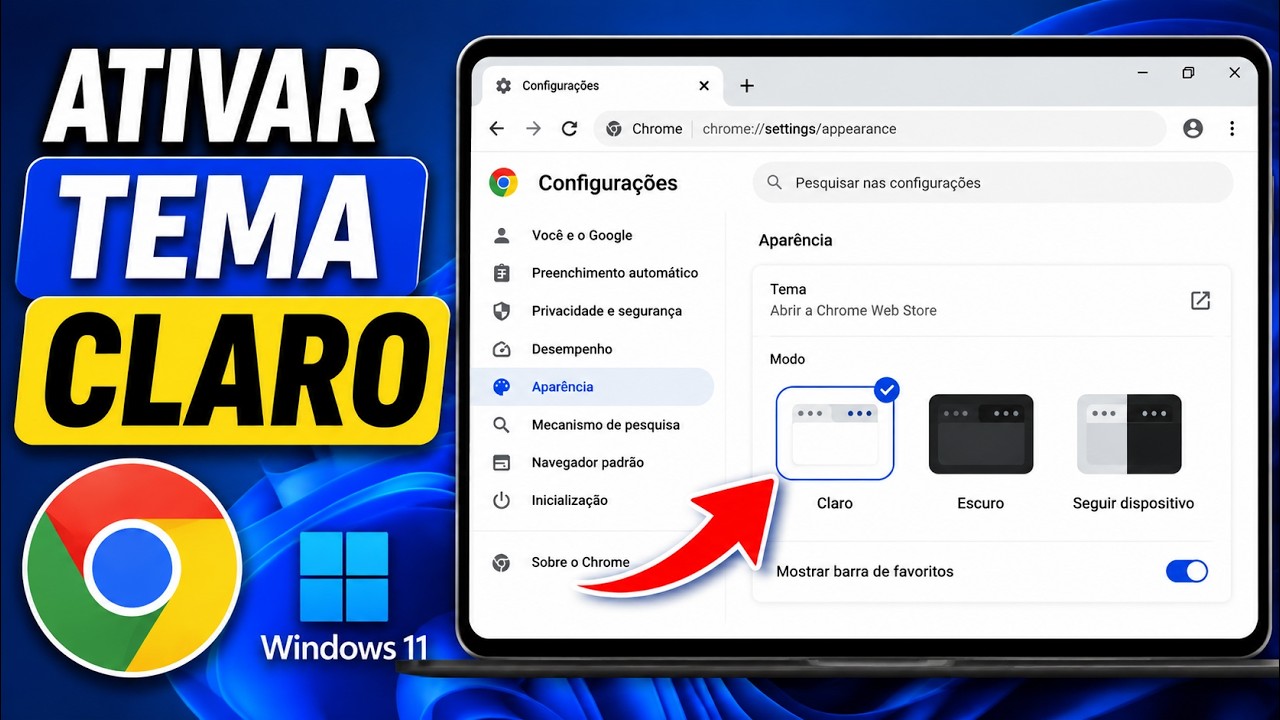
Para ativar o tema claro no Google Chrome no Windows 11, abra uma nova guia, selecione Personalizar o Chrome e escolha a opção clara em Aparência. Essa configuração muda as cores da interface do navegador. Ela não altera o tema geral do Windows nem força os sites a usarem fundo branco.
Passo a passo para deixar o Chrome claro
- Abra o Google Chrome no computador.
- Abra uma nova guia.
- Clique em Personalizar o Chrome, no canto inferior direito.
- Em Aparência, selecione Claro.
- Feche o painel e confira a cor das barras e da nova guia.
O que fazer se o Chrome continuar escuro?
Confira se você selecionou a opção Claro dentro da personalização do Chrome. A opção Dispositivo pode acompanhar a aparência configurada no Windows; se o sistema estiver no modo escuro, o navegador pode seguir essa preferência. Se você quer manter o Chrome claro independentemente do sistema, selecione explicitamente Claro.
Extensões podem mudar a aparência da nova guia ou de páginas específicas. Se apenas uma página continuar escura, verifique se o próprio site oferece um tema, se há uma extensão de modo escuro ativa ou se o recurso de acessibilidade do Windows está modificando as cores.
Tema claro, tema escuro e plano de fundo
O painel Personalizar o Chrome reúne controles de aparência. Além do modo claro ou escuro, você pode escolher cores, temas e uma imagem de fundo para a nova guia. A mudança de plano de fundo é diferente de escolher o modo claro: cada opção controla um aspecto visual do navegador.
Continue aprendendo
Veja também como mudar o tema do Google Chrome, alterar o idioma e navegar pelo índice de guias do Chrome.
Ajuda oficial
O Google explica como personalizar a página Nova guia e a aparência do Chrome.