
Como mudar a pasta de downloads do Google Chrome
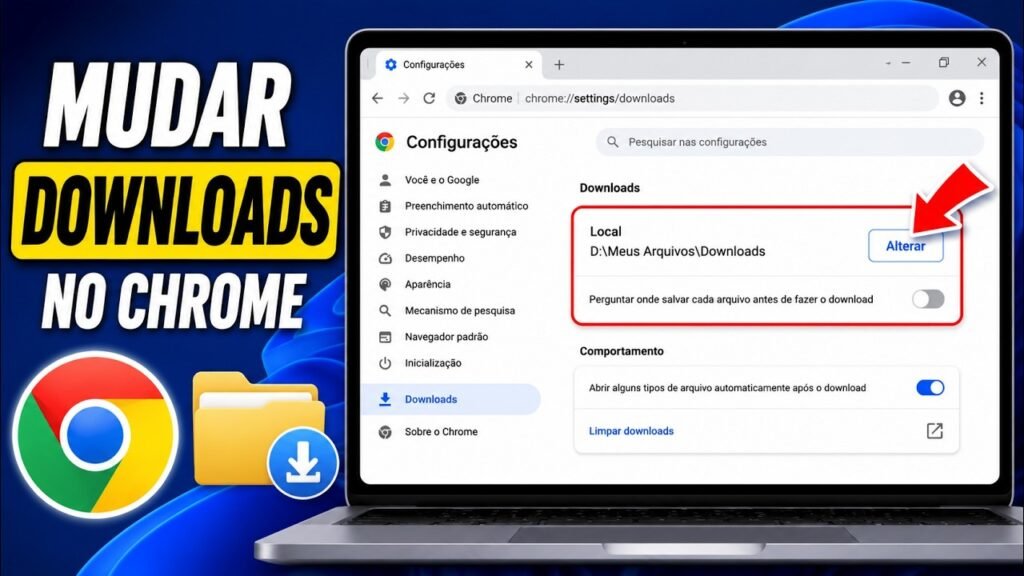
Assista ao vídeo do Tecnoflavio
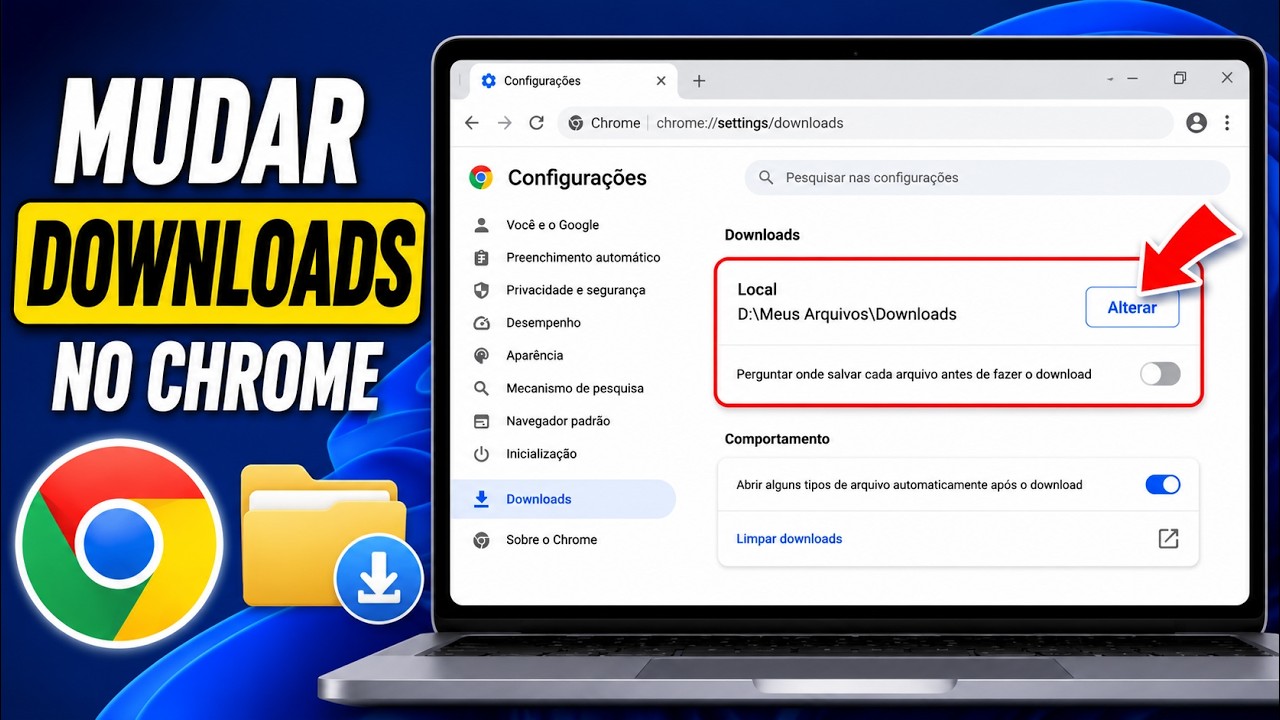
Para mudar a pasta de downloads do Google Chrome, abra Configurações → Downloads e, ao lado de Local, clique em Alterar. Selecione uma pasta do computador e confirme. A mudança vale para os próximos arquivos; não transfere automaticamente o que já foi baixado.
Alterar a pasta padrão
- No Chrome, clique nos três pontos no canto superior direito.
- Abra Configurações e selecione Downloads.
- Ao lado de Local, clique em Alterar.
- Na janela do Windows, escolha ou crie uma pasta e confirme.
Os novos downloads passarão a usar o destino escolhido. Se selecionar uma unidade externa, confira se ela estará conectada quando precisar acessar os arquivos.
Escolher o destino em cada download
Na mesma tela, ative Perguntar onde salvar cada arquivo antes de fazer o download. Assim, o Chrome abre uma janela para você escolher a localização sempre que iniciar um download.
E os arquivos que já baixei?
A configuração não move os arquivos antigos. Para organizá-los, abra a lista com Ctrl + J, use Mostrar na pasta e mova os itens pelo Explorador. Tenha cuidado se algum aplicativo depender da localização atual.
Se a opção não aparecer
Confirme que está usando o Chrome no computador e abriu Downloads nas configurações. Em um dispositivo gerenciado por empresa ou escola, algumas opções podem ser controladas pelo administrador.
Continue aprendendo
Veja como localizar um download existente ou como separar navegação com outro perfil.
Fonte oficial
A documentação do Google sobre downloads explica como definir uma pasta padrão ou perguntar onde salvar cada arquivo.