
HDMI ou DisplayPort: diferenças e o que conferir ao ligar um monitor
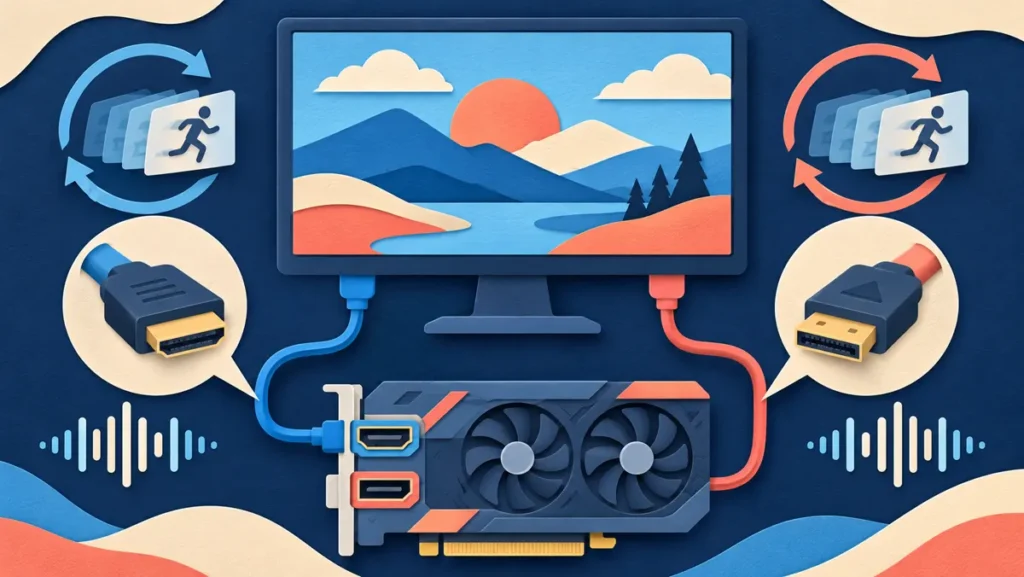
HDMI e DisplayPort são interfaces digitais usadas para conectar fontes de áudio e vídeo a telas. Para escolher a ligação de um monitor, compare a saída do computador, a entrada da tela e o cabo. Não existe uma resposta única baseada apenas no nome da interface.
Conector e recursos são perguntas diferentes
DisplayPort pode aparecer no conector padrão, em Mini DisplayPort ou por USB-C com suporte a DisplayPort Alt Mode. O formato USB-C, sozinho, não comprova saída de vídeo. Confira o guia de USB-A e USB-C para separar esses conceitos.
Dois equipamentos com portas parecidas podem oferecer combinações diferentes de resolução e frequência. A VESA orienta consultar as informações do fabricante sobre os recursos do produto. Adaptadores também precisam corresponder ao caminho entre a fonte e a entrada da tela.
O que observar no cabo HDMI
A HDMI Licensing Administrator identifica categorias e programas de certificação. Alguns exemplos são:
| Nome oficial do cabo | Capacidade indicada pela HDMI LA |
|---|---|
| Premium High Speed HDMI Cable | Certificação para a faixa de até 18 Gbps. |
| Ultra High Speed HDMI Cable | Aplicável a sistemas de até 48 Gbps. |
| Ultra96 HDMI Cable | Até 96 Gbps. |
Essas capacidades não garantem que um computador e uma tela utilizem todos os recursos possíveis. Procure o nome oficial e a identificação de certificação; no programa Ultra, a etiqueta permite conferir a certificação do modelo por leitura do código. Não use esta tabela como medição de um cabo que você já possui.
Como consultar o modo atual no Windows 11
- Abra Iniciar e entre em Configurações.
- Selecione Sistema, depois Tela e Tela avançada.
- Se houver mais de uma tela, selecione a que deseja consultar.
- Leia a resolução e a taxa de atualização nas informações da tela.
- Feche Configurações ao terminar; para consultar, não é preciso alterar a frequência.
A Microsoft explica que as taxas oferecidas dependem da tela e do suporte disponível. Frequência em hertz descreve quantas vezes a imagem se atualiza por segundo; não é a quantidade de pixels da resolução.
Qual conexão devo usar?
Comece pelo resultado pretendido: qual tela, qual resolução e qual frequência? Depois anote as saídas do computador e as entradas do monitor, identifique o cabo e consulte os manuais. Se usar um adaptador, inclua-o nessa conferência. Este roteiro organiza a escolha; não certifica uma combinação nem recomenda comprar um cabo sem conhecer o equipamento.
Continue aprendendo
Placa-mãe · Placa de vídeo · Drivers · Guias de hardware · Dicionário de tecnologia
Fontes e revisão
- HDMI LA — categorias e identificação dos cabos
- HDMI LA — especificação e certificação dos cabos Ultra
- VESA/DisplayPort — conectores e cabos
- VESA/DisplayPort — perguntas frequentes e Alt Mode
- Microsoft — taxa de atualização e informações da tela no Windows
Revisão documental: 5 de novembro de 2026. Conceitos conferidos nas referências indicadas. Não foram medidos cabos, carregadores ou monitores para este guia, nem testadas todas as combinações de equipamentos. Capa: ilustração editorial gerada por IA; não é fotografia de produto.