
svchost.exe: o que é o Host de Serviço do Windows
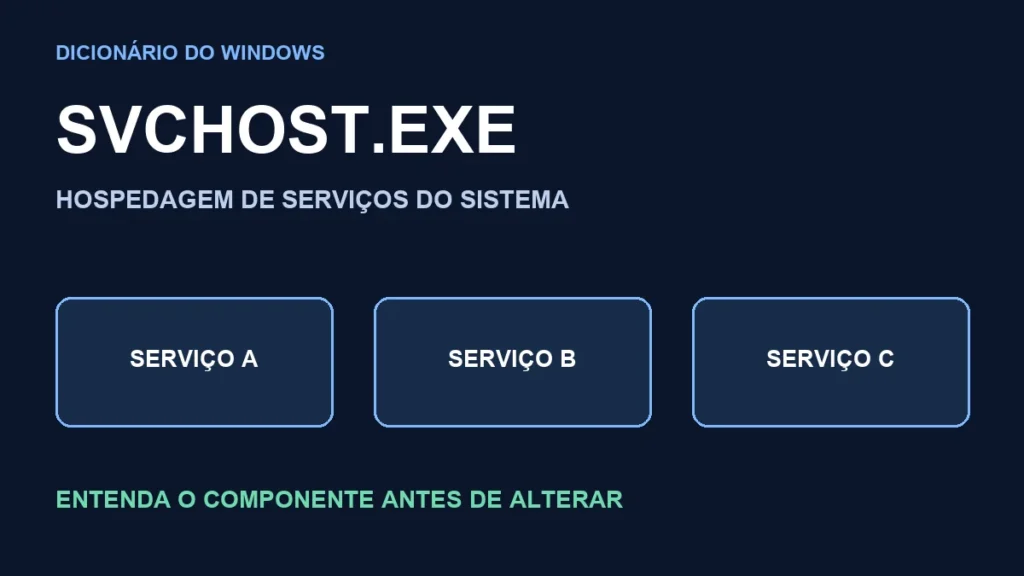
svchost.exe é o processo Host de Serviço do Windows, usado para hospedar serviços do sistema. Ver esse nome na lista de processos não significa, por si só, que todos os itens representam a mesma atividade. Para entender o consumo de recursos, é necessário identificar os serviços associados à instância observada.
Qual é a relação com os serviços?
A documentação Service Programs da Microsoft explica que um programa de serviço pode executar um ou mais serviços. O svchost.exe é um exemplo de hospedagem dos serviços internos do Windows. Portanto, o nome do processo descreve seu papel de hospedeiro, não qual serviço específico está trabalhando naquele momento.
Por que aparecem vários svchost.exe?
Na documentação sobre agrupamento no Windows 10, a Microsoft descreve serviços carregados de arquivos DLL, organizados em grupos ou separados em instâncias. A página também registra mudanças introduzidas na versão 1703 e exceções ao agrupamento.
Essa referência explica um mecanismo e uma mudança histórica; não define uma contagem universal para todo computador ou versão do Windows. Não compare o número de processos de duas máquinas como se ele fosse, sozinho, um diagnóstico de problema.
Como consultar os serviços com tasklist
O comando tasklist lista processos. A opção /svc acrescenta informações de serviços, e /fi permite filtrar o nome da imagem. Para uma consulta local:
- Abra a pesquisa do Windows e procure Prompt de Comando.
- Abra o aplicativo encontrado. Não cole comandos diferentes de origem desconhecida para fazer esta consulta.
- Digite o comando abaixo e pressione Enter.
- Confira as colunas com o nome do processo, o PID e os serviços associados.
- Anote a instância que deseja investigar. O PID ajuda a distinguir processos com o mesmo nome naquela execução.
tasklist /svc /fi "IMAGENAME eq svchost.exe"A consulta não encerra processos nem altera os serviços. Ela também não mede, por si só, a causa de um consumo alto. Uma lista de serviços é uma informação para investigar, não uma ordem para desativá-los.
E quando há consumo elevado?
Observe qual recurso está ocupado e qual atividade ocorre no mesmo período. Identifique o serviço antes de procurar uma solução específica. O guia do Gerenciador de Tarefas ajuda a entender a observação de processos e recursos.
Para continuar, veja o que é um arquivo DLL e explore o dicionário de tecnologia.
Revisão documental em 6 de novembro de 2026. Sintaxe conferida na documentação Microsoft; o comando não foi executado nem serviços foram alterados para produzir este artigo. Capa: diagrama conceitual original.