
Configurações e Painel de Controle: qual a diferença no Windows?
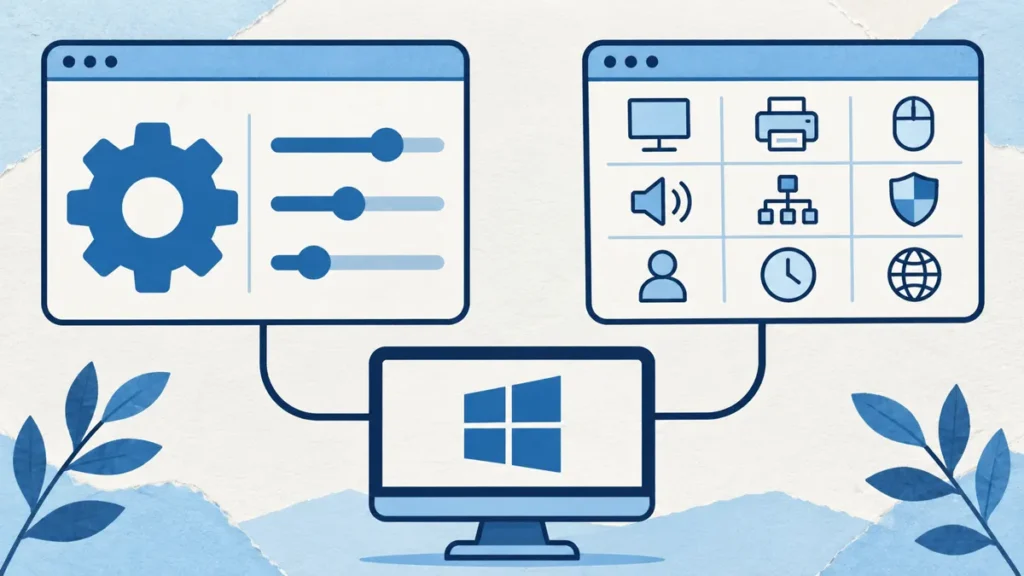
Configurações é o aplicativo principal para ajustar o Windows; o Painel de Controle mantém acesso a opções tradicionais. Eles convivem no sistema. Encontrar uma opção em um deles não significa que você precise repetir a mudança no outro.
Como abrir Configurações
- Localize a tecla com o símbolo do Windows.
- Pressione Windows + I.
- Solte as teclas e aguarde o aplicativo abrir.
- Use a busca ou escolha uma categoria para localizar a opção desejada.
No Windows 11, também é possível clicar com o botão direito em Iniciar e selecionar Configurações. Se estiver aprendendo a interface, consulte o guia do Menu Iniciar.
Como abrir o Painel de Controle
- Abra a pesquisa de Iniciar.
- Digite Painel de Controle.
- Selecione o resultado correspondente ao aplicativo do Windows.
Outra forma documentada é pressionar Windows + R, digitar control e pressionar Enter. Esse comando abre a ferramenta; não é uma instrução para remover arquivos.
Qual deles usar primeiro?
Prefira Configurações para tarefas atuais. A Microsoft continua migrando opções do Painel de Controle para esse aplicativo. Quando um guia indicar uma janela tradicional, confira o nome da opção e a versão do seu Windows: o caminho pode ter mudado.
Como se localizar no Windows 11
- Sistema: consulte opções relacionadas à tela, notificações e armazenamento.
- Bluetooth e dispositivos: encontre ajustes de periféricos.
- Aplicativos: procure opções de programas e aplicativos padrão.
- Acessibilidade: encontre recursos de visão, audição e interação.
Para escolher qual programa abre uma extensão, continue no passo a passo de aplicativos padrão, que trata dessa tarefa específica.
Exercício: encontrar uma opção sem alterá-la
Abra Configurações e pesquise por “tela”. Leia os resultados e abra a página relacionada. Observe seu título e as opções disponíveis; depois feche a janela sem modificar valores. O objetivo é aprender a se orientar, não testar uma nova resolução no monitor.
Por que minha tela é diferente?
Categorias, nomes e atalhos podem variar por atualização, edição e dispositivo. Em um computador administrado por uma organização, algumas opções também podem estar controladas. Não use a ausência de um botão como prova de defeito.
Quando pedir ajuda, informe qual tarefa quer realizar e o título da janela em que está. Isso é mais claro do que dizer apenas “estou nas configurações”. Continue pela trilha de informática do zero e pelo dicionário.
Fontes e revisão
- Microsoft Support — explorar Configurações no Windows 11
- Microsoft Support — ferramentas de configuração do Windows
Revisão documental: 5 de novembro de 2026. Conceitos e caminhos conferidos na documentação Microsoft; a interface pode variar conforme versão e configuração. Este artigo não relata teste prático de alteração de drivers ou configurações no computador. Capa: ilustração editorial gerada por IA, não captura real do Windows.