
Como abrir o CMD no Windows 10: três formas em vídeo
Assista ao vídeo do Tecnoflavio
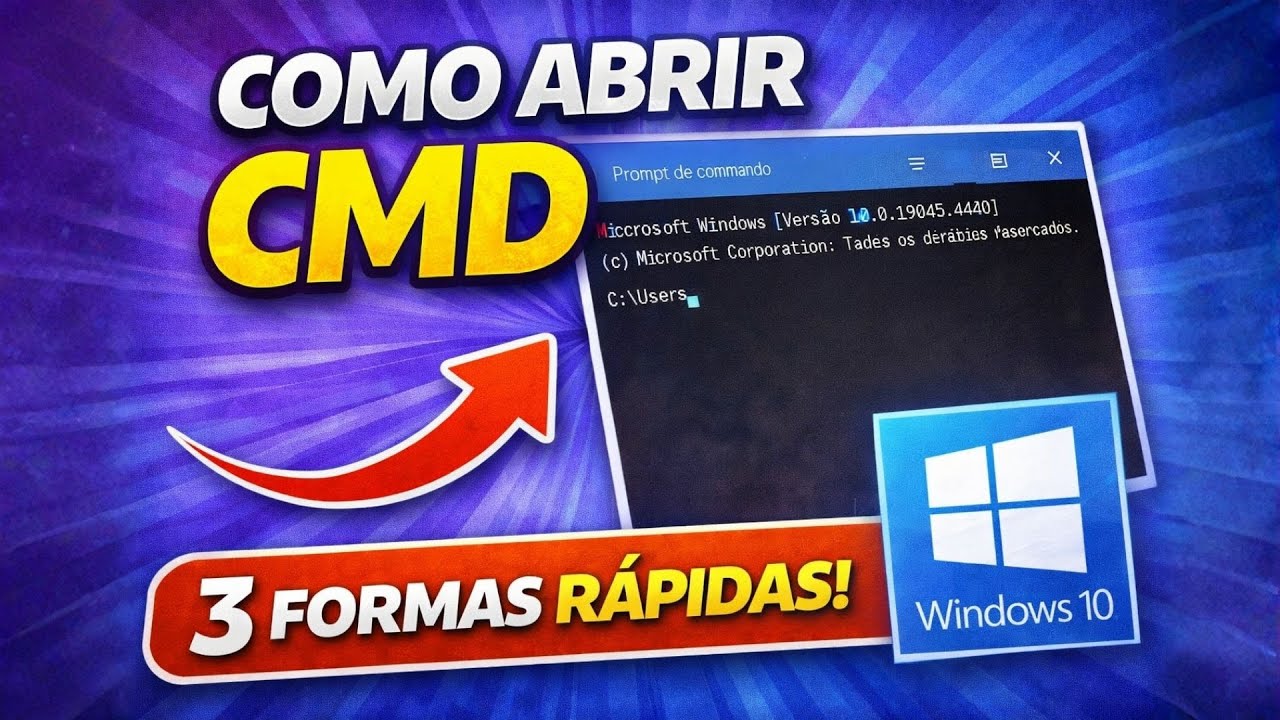
O vídeo do Tecnoflavio mostra três caminhos para abrir o CMD no Windows 10 e como deixar um atalho na barra de tarefas. Esta página acompanha a abertura da janela; a explicação dos comandos fica no guia completo de Prompt de Comando.
1. Pelo Executar
- Pressione Windows + R.
- Digite
cmd. - Pressione Enter.
Esse é o primeiro método da demonstração, por volta de 0:07. Abrir a janela por esse caminho não significa automaticamente executá-la como administrador.
2. Pela busca do Iniciar
Abra o menu Iniciar, digite cmd e selecione Prompt de Comando. No vídeo, esse caminho aparece aproximadamente em 0:13.
O nome “CMD” vem do executável cmd.exe. A referência da Microsoft descreve o interpretador de comandos e suas opções.
3. Pela pasta do Windows
A demonstração navega pelo disco C:, abre Windows e System32 e localiza cmd.exe. Em uma instalação no local padrão, o caminho é:
C:WindowsSystem32cmd.exeO caminho pode variar se o Windows estiver instalado em outro local. A pasta contém componentes do sistema; neste procedimento, apenas localize e abra o executável, sem apagar ou renomear outros itens.
Como fixar na barra de tarefas
Com o Prompt aberto, clique com o botão direito no ícone dele na barra de tarefas e escolha a opção de fixar. O vídeo mostra essa etapa aproximadamente em 0:33.
Fixar cria um acesso conveniente. Isso não configura comandos automáticos e não concede permissões adicionais à janela.
Quando usar “Executar como administrador”?
Alguns procedimentos, como reparos do sistema, exigem uma janela elevada. Nesses casos, procure o Prompt no Iniciar e use a opção Executar como administrador. Só faça isso quando a tarefa exigir e você compreender o comando a ser executado.
O vídeo trata principalmente de abrir a janela. O guia de SFC explica um procedimento que usa privilégios administrativos; o guia de diagnóstico de rede começa com consultas.
Como continuar aprendendo
Primeiro, identifique a janela que abriu. Depois, escolha uma tarefa concreta e leia o que cada comando faz. Não cole uma sequência desconhecida apenas porque o vídeo mostrou como chegar ao Prompt.
Continue: comandos e conceitos do CMD · PowerShell · trilha para iniciantes.