
O que é Bluetooth? Para que serve, alcance e conexão no Windows
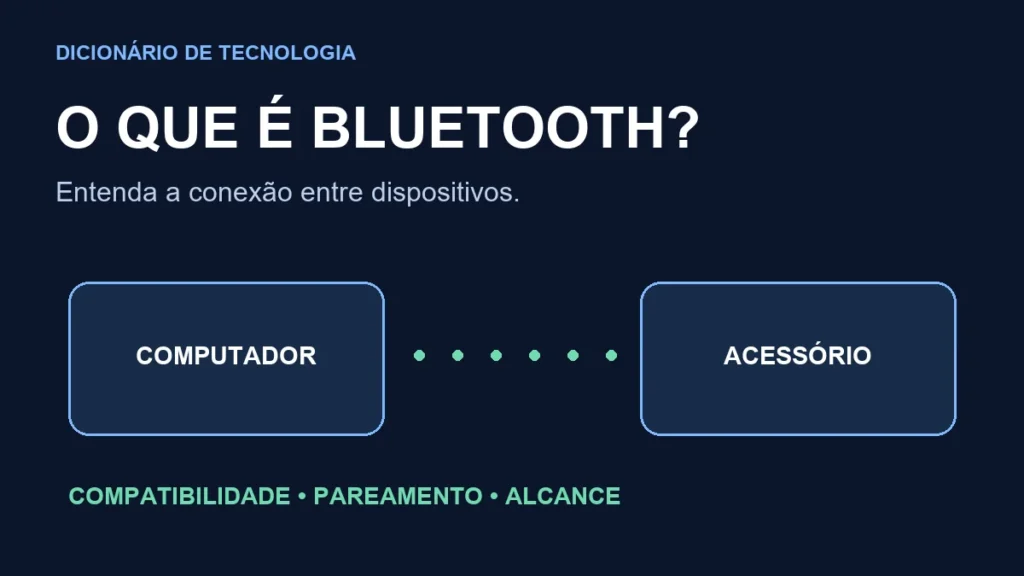
Bluetooth é uma tecnologia de comunicação sem fio entre dispositivos compatíveis. Ela aparece em fones, caixas de som, teclados e mouses. Para usá-la, os dois lados precisam oferecer os recursos necessários: um computador ter Bluetooth não significa que ele funciona com qualquer acessório ou função.
Para que serve o Bluetooth?
O Bluetooth SIG, organização responsável pela tecnologia, apresenta duas famílias de rádio: Classic e Low Energy, também chamada LE. Classic é muito usado na transmissão de áudio. LE foi projetado para baixo consumo e atende aplicações de comunicação e localização. Isso não significa que todo produto ofereça todas essas possibilidades.
Um exemplo simples é usar um teclado sem cabo para enviar comandos ao computador. Outro é ouvir áudio em um fone compatível. São funções diferentes, e vale consultar o manual do acessório em vez de deduzir suas capacidades apenas pelo nome Bluetooth.
Qual é o alcance do Bluetooth?
Não existe uma distância única para todos os aparelhos. A explicação oficial sobre alcance relaciona o resultado à potência, sensibilidade do receptor, antenas, características do rádio e ambiente. Paredes e outros obstáculos podem enfraquecer o sinal.
Por isso, não trate um número visto na embalagem de outro equipamento como garantia para o seu. Compare as condições de uso descritas pelo fabricante e observe se o problema acontece apenas quando você se afasta.
Como começar a conectar um acessório no Windows 11
O computador precisa ter Bluetooth; quando não possui, um adaptador USB compatível pode acrescentar o recurso. A Microsoft orienta o pareamento desta forma:
- Ligue o acessório e coloque-o no modo de descoberta indicado no manual. Apenas estar ligado pode não ser suficiente.
- No computador, abra Iniciar e Configurações. Entre em Bluetooth e dispositivos e ative o Bluetooth.
- Na barra de tarefas, selecione a área de rede, som ou bateria. Abra o gerenciamento de dispositivos pelo controle ao lado do Bluetooth.
- Procure o acessório entre os novos dispositivos, selecione seu nome e siga as instruções que aparecerem.
- Conclua o pareamento e confira se o acessório realiza a função esperada.
Os nomes e a organização dos controles podem variar com a atualização e o idioma do Windows. Impressoras e scanners têm um fluxo próprio; não use estes passos como substituto do manual de instalação.
Continue aprendendo
Veja também o que é Wi-Fi e explore o dicionário de tecnologia.
Revisão documental em 6 de novembro de 2026. Não foi realizado pareamento físico de equipamentos nesta revisão. Capa: ilustração conceitual original, sem representar uma tela do Windows.