
Temperatura do processador: como saber se está normal
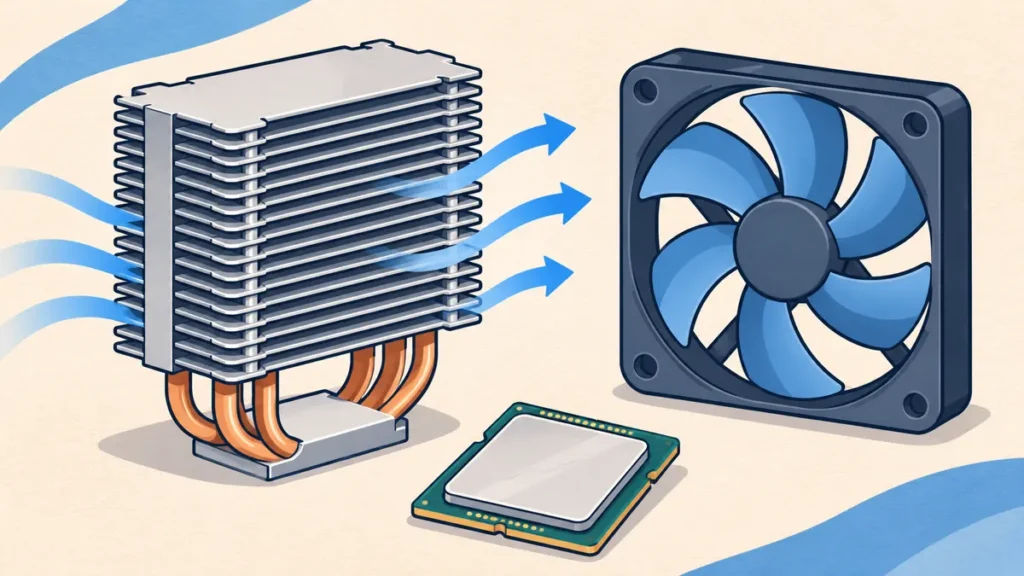
Não existe uma temperatura única que defina o funcionamento normal de todos os processadores. A avaliação depende do modelo, do sensor consultado, da atividade em execução e do projeto do computador. Um número isolado não identifica a causa de um problema.
O que muda a temperatura da CPU?
Carga de trabalho, temperatura ambiente, cooler, circulação de ar e configurações de funcionamento influenciam o resultado. Por isso, comparar uma leitura enquanto você apenas navega com outra durante um trabalho pesado pode levar a conclusões erradas.
Para entender as peças envolvidas, veja o que é CPU e a diferença entre cooler, ventoinha e dissipador.
Como encontrar o limite do seu processador
- No Windows 11, abra Iniciar > Configurações > Sistema > Sobre.
- Em Especificações do dispositivo, anote o nome completo do processador. Essa tela identifica a CPU; não é um medidor de temperatura.
- Abra o site oficial da Intel ou AMD e procure o modelo exato.
- Na ficha Intel, consulte a seção Package Specifications e o campo térmico disponível, como Max Operating Temperature ou Tjunction. Nas fichas AMD, procure Max. Operating Temperature (Tjmax).
- Se o computador foi vendido pronto, consulte também a documentação do fabricante do equipamento.
Exemplo: a ficha oficial do AMD Ryzen 7 9700X informa Tjmax de 95 °C. Esse dado pertence àquele modelo e não estabelece uma temperatura ideal ou um limite de troca de cooler para qualquer CPU.
Tjunction é uma meta de temperatura?
É uma especificação térmica do produto, não uma recomendação para aquecer a máquina até aquele valor. Na documentação Intel, o controle térmico pode reduzir potência e frequência para limitar a temperatura. Esse comportamento pode afetar o desempenho e precisa ser interpretado no contexto do sistema.
Tcase e Tjunction também não são simplesmente nomes diferentes para a mesma medição. Compare a especificação correta com o tipo de leitura que a ferramenta apresenta, seguindo a documentação do processador.
Como registrar uma leitura útil para o suporte
- Modelo completo do computador e da CPU.
- Nome da ferramenta e do sensor observado.
- Atividade em execução e por quanto tempo foi observada.
- Se a leitura foi um pico breve ou permaneceu elevada.
- Sintomas associados, como perda de desempenho ou desligamentos.
Consulte a ferramenta indicada pelo fabricante para o seu equipamento. Não aplique o limite da CPU a sensores de GPU, SSD ou placa-mãe: outros componentes têm especificações próprias.
Chegar perto do máximo significa defeito?
A Intel informa que isso pode ocorrer em certas cargas de trabalho. A temperatura, sozinha, não basta para decidir se a solução de refrigeração é adequada. Evite concluir que toda leitura alta exige trocar pasta térmica ou comprar um cooler novo.
Se houver suspeita de superaquecimento, use o procedimento de diagnóstico do fabricante do computador ou das peças. Este guia não orienta desmontagem, alteração de limites térmicos ou testes de estresse.
Como continuar aprendendo
Veja como o gabinete participa da organização e da ventilação, conheça o Gerenciador de Tarefas para observar a carga de uso e explore os outros guias de hardware.
Fontes e revisão
- Intel — informações sobre temperatura e controles térmicos
- Intel — onde consultar a temperatura máxima do modelo
- AMD — fatores que afetam temperatura e desempenho da CPU
- AMD — ficha do Ryzen 7 9700X, exemplo específico
- Microsoft — identificar o processador nas informações do dispositivo
Revisão documental: 6 de novembro de 2026. Conceitos e consulta de especificações conferidos nas fontes oficiais; não foram coletadas temperaturas, realizados testes térmicos ou alterada a refrigeração de um computador para este artigo. Capa: ilustração editorial gerada por IA, reaproveitada do acervo do Tecnoflavio; não é medição, fotografia de instalação nem tela real de configuração.