
Como mudar a página inicial do Google Chrome no Windows 11
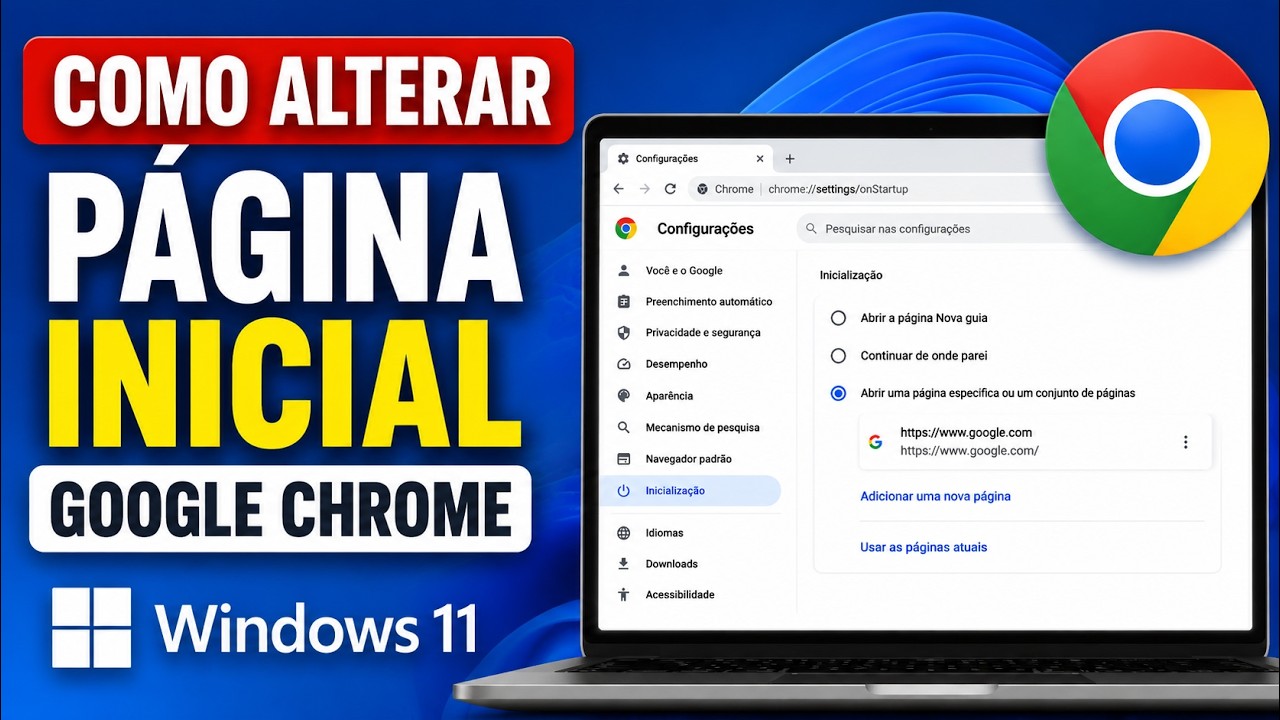
Para mudar a página inicial do Google Chrome no Windows 11, abra as configurações de Aparência, ative Mostrar botão Página inicial e escolha uma nova guia ou um endereço personalizado. Se você quer que o Chrome abra um site ao iniciar, configure também a página de inicialização: são ajustes diferentes.
Como escolher a página do botão Página inicial
- Abra o Chrome e clique nos três pontos no canto superior direito.
- Entre em Configurações e abra Aparência.
- Ative Mostrar botão Página inicial.
- Escolha abrir a página Nova guia ou digite o endereço de um site específico.
- Clique no ícone de casa, ao lado da barra de endereço, para conferir.
Página inicial e página de inicialização são diferentes
A página inicial aparece quando você clica no ícone de casa. A página de inicialização aparece quando você abre o Chrome. Para configurar o que abre ao iniciar, vá a Configurações → Inicialização e escolha Nova guia, continuar de onde parou ou abrir uma página específica.
Você pode definir esses dois comportamentos para o mesmo site ou escolher destinos diferentes. Se escolher abrir um conjunto de páginas na inicialização, o Chrome carrega todas as páginas especificadas ao abrir.
Se a página mudou sozinha
Se o Chrome passou a abrir um endereço que você não escolheu, confira as opções de Aparência e Inicialização, além das extensões instaladas. O Google alerta que mudanças inesperadas no mecanismo de pesquisa ou nas páginas podem estar relacionadas a software indesejado. Evite baixar programas desconhecidos para corrigir o navegador.
Mais guias do Chrome
Veja como ativar o tema claro, mudar o idioma e acessar o índice de guias do Google Chrome.
Ajuda oficial
Consulte o Google para definir a página inicial e a página de inicialização.