
Como escolher o que sincronizar no Google Chrome no Windows 11
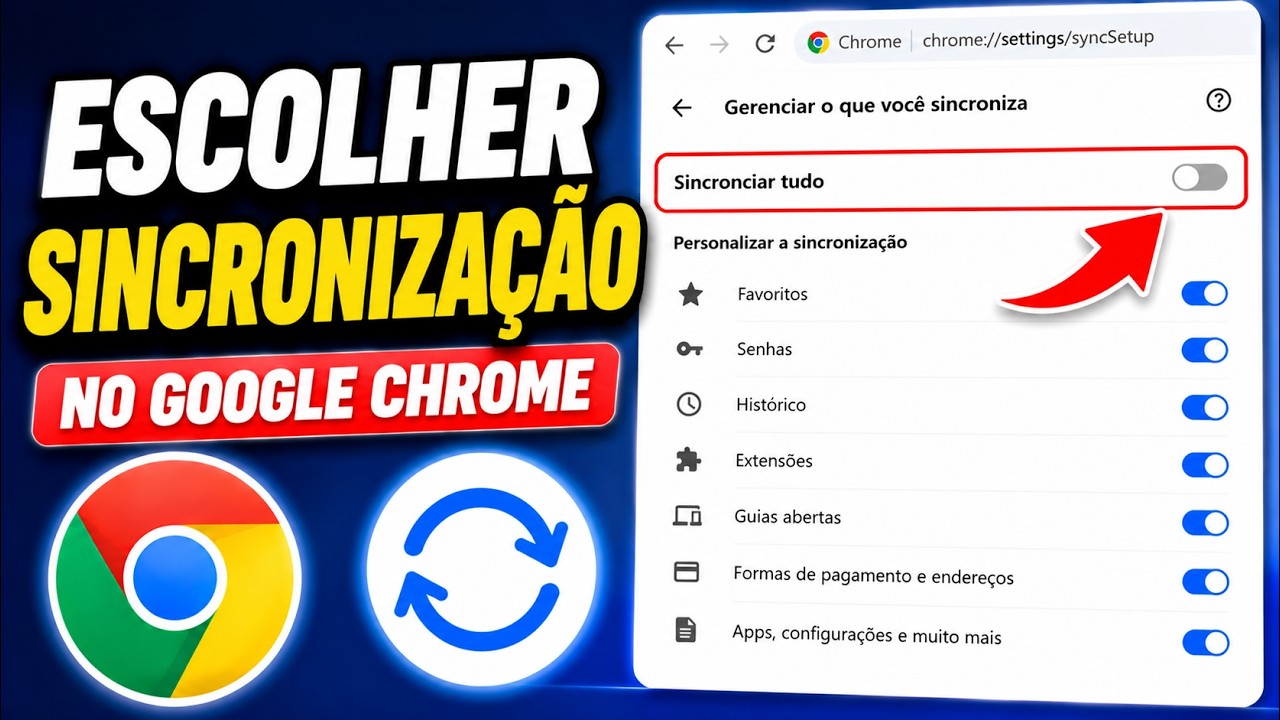
Para escolher quais dados do Google Chrome serão salvos na sua Conta Google, abra Configurações → Você e o Google, selecione o nome da conta e escolha o que salvar na sua Conta do Google. Revise as opções disponíveis e deixe ativados apenas os tipos de informação que deseja acessar em outros dispositivos.
Como revisar o que o Chrome salva
- Abra o Chrome e clique nos três pontos no canto superior direito.
- Entre em Configurações.
- Abra Você e o Google.
- Selecione o nome da conta conectada.
- Escolha o que salvar na Conta Google e revise as opções apresentadas pelo navegador.
A interface e os nomes podem variar conforme a versão do Chrome, o tipo de conta e as políticas de uma organização. O Google lista tipos como favoritos, lista de leitura, senhas, extensões, apps da Web e configurações. Guias e histórico podem ter um controle próprio.
O que considerar antes de ativar uma opção
Salvar informações na Conta Google facilita acessá-las em outros dispositivos conectados à mesma conta. Pense, porém, se deseja que cada tipo de dado acompanhe seu perfil entre dispositivos. Em um computador compartilhado, mantenha perfis separados e proteja a sessão do Windows.
Fazer login no Chrome e escolher quais dados salvar são ações relacionadas, mas diferentes. Confira a tela da sua conta para saber quais itens estão selecionados. Se o Chrome for administrado pela empresa ou escola, algumas opções podem estar bloqueadas.
Continue aprendendo
Confira como parar a sincronização, como editar um perfil ou adicionar outro perfil ao Chrome.
Ajuda oficial
O Google mostra como escolher quais informações são salvas na sua Conta Google.
Veja também o índice de guias do Google Chrome no Windows 11, com tutoriais sobre perfis, sincronização, downloads e aparência.