
Como restaurar arquivos da Lixeira do Google Drive
Assista ao vídeo do Tecnoflavio

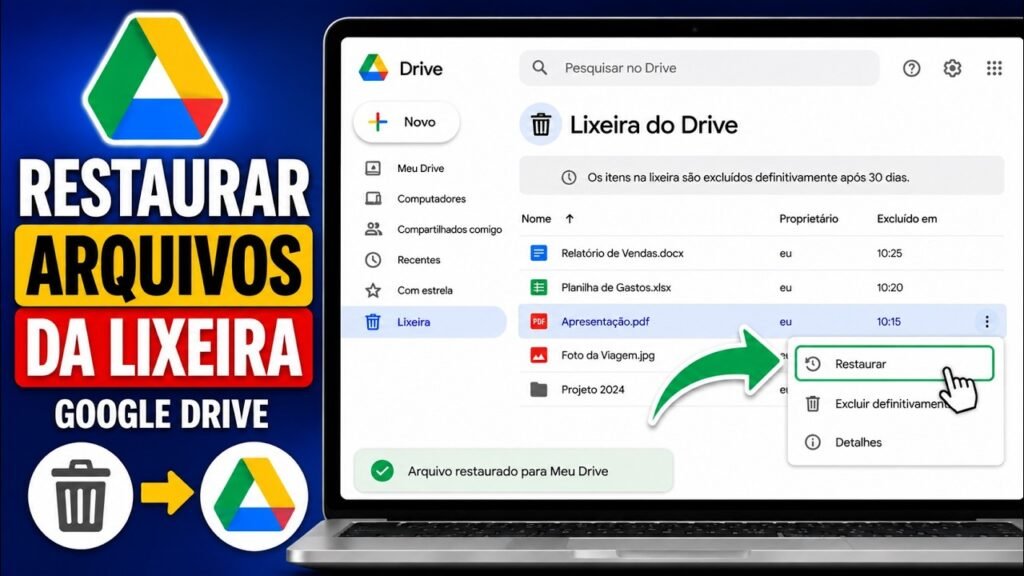
Para restaurar um arquivo apagado no Google Drive, abra Lixeira, localize o item, clique com o botão direito e escolha Restaurar. Faça isso antes da exclusão definitiva: arquivos na lixeira normalmente são apagados para sempre após 30 dias, e esvaziá-la manualmente também os remove permanentemente.
Restaurar um item pelo computador
- Acesse drive.google.com usando a conta em que o arquivo foi excluído.
- No menu à esquerda, abra Lixeira.
- Confira o nome e a data para identificar o item correto.
- Clique com o botão direito e escolha Restaurar.
- Pesquise o nome ou volte à localização anterior do arquivo.
Não encontrou o arquivo?
- Confirme que está na conta Google certa.
- Pesquise pelo nome no Drive; talvez o item tenha sido movido.
- Se outra pessoa era proprietária, peça a ela para conferir a própria lixeira.
- Depois que um item é apagado definitivamente, a restauração normal não funciona. Consulte a ajuda oficial para opções aplicáveis à sua conta.
Em arquivos compartilhados, quem removeu o item nem sempre era seu proprietário. A remoção pode afetar o acesso de quem não é dono, enquanto o proprietário ainda pode manter o arquivo. O Google explica esses casos na documentação.
Evite perder itens importantes
Confira o nome antes de remover e organize os itens em pastas do Drive. Para entender o espaço usado, veja como conferir o armazenamento. Esvaziar a lixeira é permanente para os itens nela contidos.
Fonte oficial
Consulte as orientações do Google sobre restaurar arquivos excluídos e o prazo da Lixeira.