
Como restaurar arquivos da lixeira do Google Drive
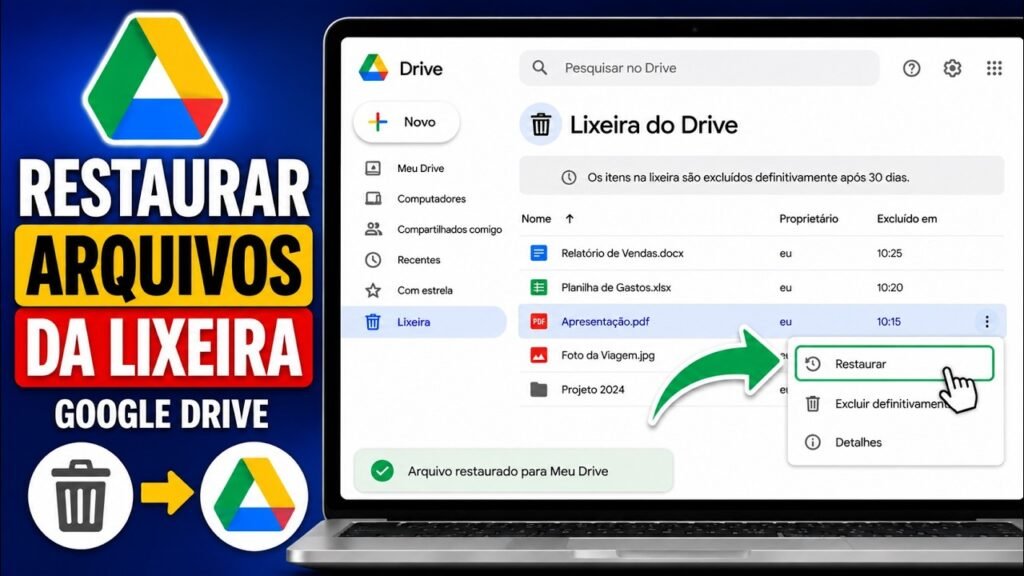
Veja como recuperar um item do Drive
Para restaurar arquivos da lixeira do Google Drive que foram apagados, abra a pasta Lixeira, selecione o item e escolha Restaurar. O arquivo volta ao Drive; depois, use a pesquisa para localizá-lo se não lembrar em qual pasta estava.
Restaurar um arquivo pelo computador
- Acesse drive.google.com na conta em que o item foi excluído.
- No menu lateral, abra Lixeira.
- Confira o nome do arquivo e, se necessário, abra os detalhes para ter certeza de que é o item certo.
- Clique com o botão direito e escolha Restaurar. Em algumas versões, a ação aparece no menu de mais opções.
- Volte ao Meu Drive ou pesquise pelo nome para encontrar o item recuperado.
Como encontrar o arquivo depois
Quando possível, o Drive restaura o arquivo para o local anterior. Se a pasta original também foi apagada ou mudou, o item pode ficar em outro local ou exigir organização manual. Pesquise pelo nome e confira os detalhes do arquivo antes de movê-lo. Para organizar depois da recuperação, veja nosso guia sobre mover arquivos e pastas no Google Drive.
Por quanto tempo posso restaurar?
Arquivos na lixeira do Drive são removidos automaticamente depois de 30 dias. Se você esvaziar a lixeira ou excluir o item definitivamente, a opção comum de restauração deixa de estar disponível. Por isso, verifique a lixeira assim que perceber que apagou algo importante.
Não aparece a opção Restaurar?
- Confira se entrou na mesma Conta Google em que o arquivo foi apagado.
- Veja se o item ainda está na lixeira e não foi excluído definitivamente.
- Se o arquivo era de outra pessoa ou de uma unidade compartilhada, confirme quem é o proprietário e quais permissões você tem.
- Em uma conta de trabalho ou escola, procure o administrador da organização rapidamente se o conteúdo tiver sido excluído por engano.
Restaurar um item da nuvem é diferente de recuperar um arquivo apagado do computador. Para baixar uma cópia do Drive depois, consulte como baixar arquivos do Google Drive para o computador. Se ainda não encontrou o item, use também a pesquisa do Drive e confira os filtros de tipo e proprietário.
Fonte oficial
Consulte as instruções do Google sobre excluir e restaurar arquivos do Google Drive.