
Como desinstalar programas no Windows 11 pelas Configurações
Assista ao vídeo do Tecnoflavio
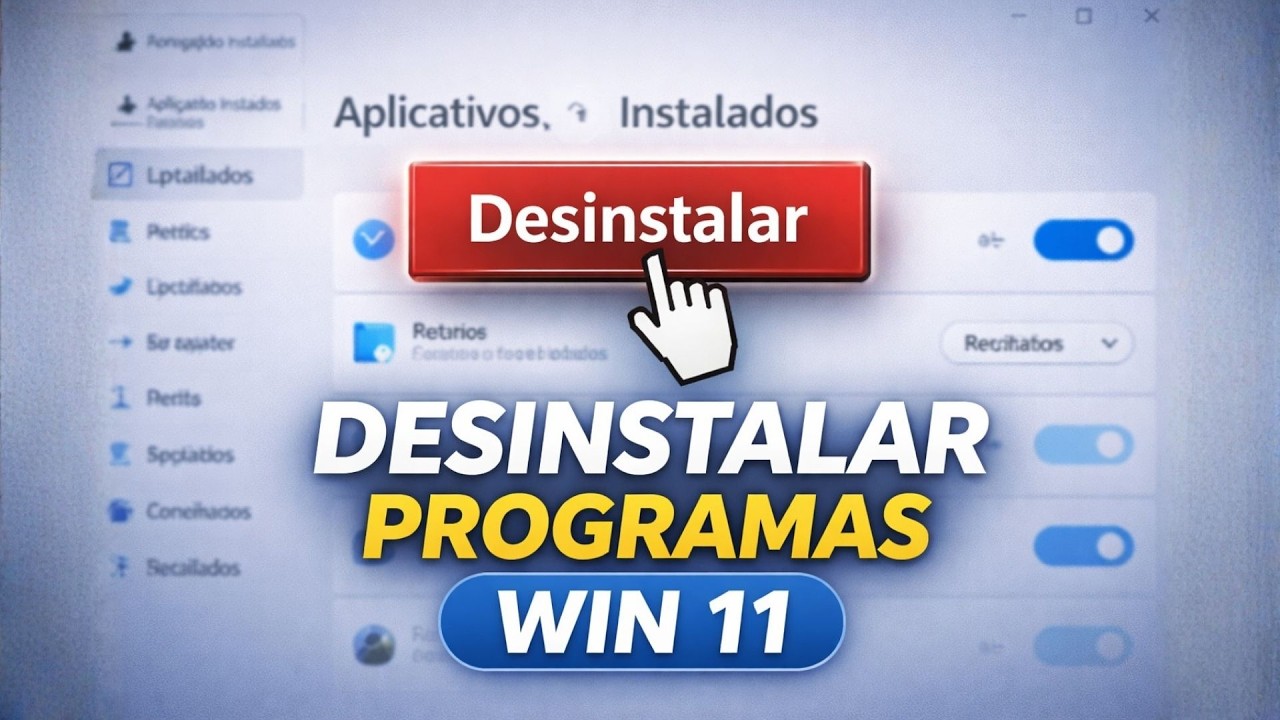
Apagar um ícone da área de trabalho não desinstala o aplicativo. No vídeo, o Tecnoflavio usa a lista de aplicativos instalados do Windows 11 e demonstra a remoção com o LDPlayer como exemplo.
Antes de começar
Salve seus trabalhos, feche o programa e confira se há projetos ou configurações que você precisa guardar. A remoção pode afetar dados do aplicativo. Não escolha um item apenas por ocupar espaço: confirme nome e desenvolvedor, especialmente no caso de drivers e componentes compartilhados.
Passo a passo
- Abra Configurações pelo menu Iniciar ou pela pesquisa.
- Entre em Aplicativos → Aplicativos instalados.
- Pesquise o nome do programa que decidiu remover.
- Abra os três pontos ao lado dele e escolha Desinstalar.
- Leia a confirmação e siga o assistente específico do programa até a conclusão.
Se aparecer a solicitação do Controle de Conta de Usuário, confira se ela corresponde à remoção que você iniciou. Em um computador administrado por outra pessoa, pode ser necessário pedir a ela para concluir.
Como conferir o resultado
Depois de finalizar, volte à lista e pesquise novamente. O vídeo mostra o aplicativo desaparecendo da relação. Se o assistente pedir reinicialização, salve os demais trabalhos antes de reiniciar.
O que a lista também mostra
O vídeo apresenta pesquisa, organização por nome, tamanho e data, além do filtro por unidade. Esses controles ajudam a localizar um aplicativo, mas o tamanho exibido pode variar conforme as informações fornecidas por cada programa.
Desinstalar não significa apagar todos os vestígios
Alguns programas mantêm preferências ou documentos pessoais. Não apague pastas do sistema para tentar eliminar tudo. Quando houver erro, anote a mensagem e consulte o suporte do desenvolvedor. A Microsoft também oferece caminhos pelo menu Iniciar e Painel de Controle, dependendo do aplicativo.
Para entender o processo inverso, leia baixar, instalar e abrir: qual é a diferença?
Continue aprendendo
Volte à trilha Informática do zero e pratique uma tarefa por vez.
Referência
Vídeo original do Tecnoflavio e documentação de desinstalação da Microsoft.