
Como copiar e colar arquivos no Windows: mouse e teclado
Assista ao vídeo do Tecnoflavio
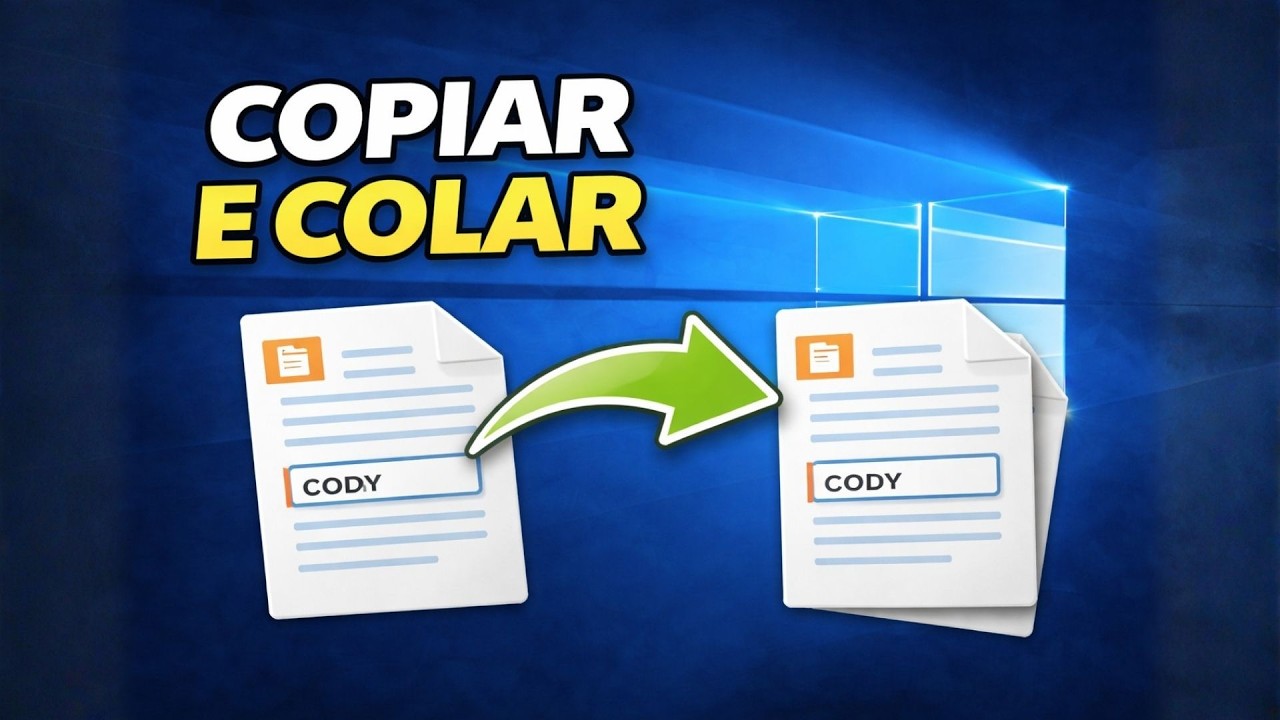
Copiar cria outra versão de um arquivo ou pasta em um destino escolhido. O original continua no lugar. No vídeo, o Tecnoflavio demonstra o menu do botão direito e os atalhos Ctrl+C e Ctrl+V.
Copiar usando o mouse
- Localize o arquivo ou a pasta que deseja duplicar.
- Clique com o botão direito sobre o item e escolha Copiar. No Windows 11, o comando pode aparecer como um ícone.
- Abra a pasta de destino. No exemplo do vídeo, o destino é Documentos.
- Clique com o botão direito em um espaço vazio e escolha Colar.
- Espere a transferência terminar e confira o conteúdo no destino.
Fazer a mesma tarefa pelo teclado
Selecione o item com um clique, pressione Ctrl+C, abra o destino e pressione Ctrl+V. O vídeo apresenta essa alternativa a partir de aproximadamente 1:03. Os atalhos funcionam na janela que estiver em foco.
Copiar é diferente de mover
Depois da cópia, existem dois itens independentes. Alterar o documento copiado normalmente não atualiza o original. Para mover pelo Explorador, a combinação é recortar e colar, com Ctrl+X e Ctrl+V. Essa diferença é um complemento ao vídeo: pratique primeiro com arquivos sem importância.
Se aparecer uma mensagem de arquivo com o mesmo nome, não substitua automaticamente. Compare os itens ou cancele e escolha outro nome. Para confirmar o resultado, abra a cópia e confira se ela é o documento esperado.
Exercício rápido
Crie duas pastas chamadas Origem e Destino. Coloque um documento de treino em Origem e copie para Destino. Confirme que ele continua nas duas pastas. Uma duplicação no mesmo disco ajuda na organização, mas não protege contra a perda desse disco.
Veja também como criar pastas e como renomear os itens.
Continue aprendendo
Volte à trilha Informática do zero e pratique uma tarefa por vez.
Referência
Vídeo original do Tecnoflavio e documentação do Explorador de Arquivos da Microsoft.