
Gerenciador de Dispositivos: o que é e como abrir no Windows
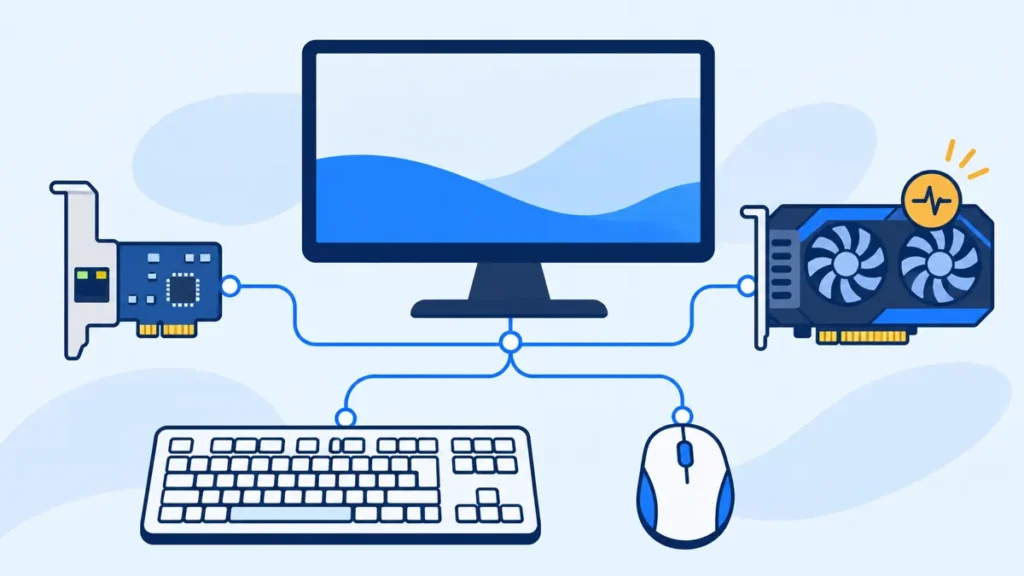
O Gerenciador de Dispositivos reúne informações sobre o hardware reconhecido pelo Windows. Ele ajuda a consultar o tipo de dispositivo, o fabricante, o estado de funcionamento e dados do driver. É um ponto de partida para investigar um periférico que não funciona como esperado.
Como abrir pela pesquisa do Windows
- Clique em Iniciar, na barra de tarefas.
- Digite Gerenciador de Dispositivos.
- Selecione o aplicativo correspondente nos resultados.
- Aguarde a janela com a árvore de dispositivos.
O nome pesquisado deve corresponder à ferramenta do Windows, não a um anúncio de programa para baixar drivers. A consulta não exige instalar um aplicativo de terceiros.
Como consultar um dispositivo
- Localize a categoria relacionada ao componente, como adaptadores de vídeo.
- Expanda a categoria para ver os itens.
- Clique com o botão direito no dispositivo desejado.
- Selecione Propriedades.
- Consulte as abas disponíveis, como Geral, Driver, Detalhes e Eventos.
Leia o estado e qualquer mensagem de erro antes de procurar uma solução. Para entender a função do software que permite essa comunicação, veja o que é um driver.
O que significa uma exclamação amarela?
Ela pode sinalizar um problema relatado para aquele dispositivo. A mensagem nas propriedades ajuda a identificar o erro. O símbolo sozinho não comprova que a peça queimou nem determina uma correção universal.
E se um item não aparecer?
Alguns dispositivos ficam ocultos na visualização padrão. Por isso, uma lista sem o nome esperado não basta para concluir que o hardware está ausente. Antes de alterar qualquer item, confirme qual equipamento está procurando e consulte a documentação de visualização de dispositivos ocultos indicada pela Microsoft.
É a mesma coisa que o Gerenciador de Tarefas?
Não. Se a sua dúvida é sobre programas abertos, processos ou uso de recursos, consulte o guia do Gerenciador de Tarefas. Se o objetivo é investigar como um dispositivo aparece para o Windows, comece pelo Gerenciador de Dispositivos.
Uma conferência inicial, sem mudar drivers
Anote o nome exato do dispositivo e a mensagem mostrada em suas propriedades. Feche a janela depois da consulta. Esse registro ajuda a fazer uma pesquisa específica; remover ou desabilitar um dispositivo é outra ação e pode interromper seu funcionamento.
Para continuar aprendendo os nomes dos componentes, visite o guia de hardware e o dicionário de tecnologia.
Fontes e revisão
- Microsoft Learn — uso do Gerenciador de Dispositivos
- Microsoft Support — abrir o Gerenciador de Dispositivos
Revisão documental: 5 de novembro de 2026. Conceitos e caminhos conferidos na documentação Microsoft; a interface pode variar conforme versão e configuração. Este artigo não relata teste prático de alteração de drivers ou configurações no computador. Capa: ilustração editorial gerada por IA, não captura real do Windows.