
Como criar links UTM para YouTube e organizar suas campanhas
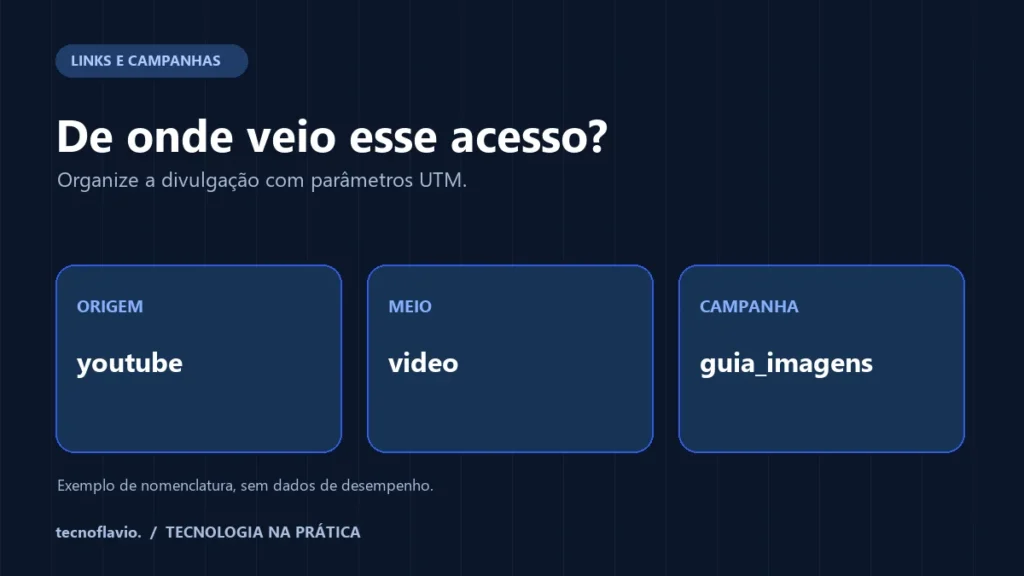
Você colocou o mesmo link na descrição de um vídeo, na bio de uma rede social e em uma mensagem. Quando chegam visitas, como distinguir cada divulgação? Os parâmetros UTM acrescentam identificadores à URL para organizar a origem do acesso em uma ferramenta de análise compatível.
O link não ganha um painel de estatísticas por conta própria. O site de destino precisa ter a medição configurada. Neste guia, vamos montar uma convenção simples para links do canal e conferir o endereço antes de publicar.
O que significam source, medium e campaign?
A documentação do Google Analytics sobre URLs de campanha descreve os identificadores. Para começar, defina a origem em utm_source, o meio em utm_medium e a campanha em utm_campaign. O campo utm_content pode diferenciar versões ou posições do link. Os valores diferenciam maiúsculas de minúsculas.
Um padrão para os links do Tecnoflavio
Esta é uma convenção editorial proposta para um exemplo, não uma exigência do Google. O importante é usar o mesmo padrão em toda a equipe e guardar o que foi publicado.
- Origem:
youtube. - Meio:
video. - Campanha:
guia_imagens. - Conteúdo:
descricaooucomentario_fixado.
Assim, duas posições do mesmo vídeo podem compartilhar a campanha e mudar apenas o conteúdo. Se você trocar todos os campos ao mesmo tempo, ficará mais difícil entender o que está comparando.
Como criar o endereço
- Abra o gerador de links UTM.
- Cole a URL completa da página de destino, começando com
https://. - Preencha origem, meio e campanha. Use conteúdo para identificar a posição, se necessário.
- Confira a opção de padronizar os valores: ela coloca letras em minúsculas, remove acentos e troca espaços por sublinhados.
- Gere o link, revise o resultado e copie.
- Abra o endereço para confirmar que chega à página certa. Depois, valide a coleta no ambiente de análise do site; abrir a página, sozinho, não prova que a campanha foi registrada.
Um endereço de exemplo é:
https://tecnoflavio.com/comprimir-redimensionar-imagem/?utm_source=youtube&utm_medium=video&utm_campaign=guia_imagens&utm_content=descricaoOs nomes acima são ilustrativos. Não representam resultados medidos ou uma campanha já veiculada.
Guarde o link junto da publicação
Uma planilha ou calendário editorial pode registrar: data, título do vídeo, URL do vídeo, página de destino, posição do link, campanha e URL final. Isso permite encontrar o endereço usado meses depois, sem tentar reconstruir a campanha de memória.
Uma linha para a descrição e outra para o comentário fixado deixam a comparação mais organizada. Se corrigir um endereço publicado, registre a data da mudança para não misturar períodos diferentes.
Cuidados que evitam confusão
- Não use dados pessoais nos parâmetros. Eles ficam visíveis na URL. Prefira nomes de campanha e posição, sem e-mails, telefones ou identificadores de pessoas.
- Não confunda clique com venda. Uma visita identificada não demonstra, por si só, conversão ou receita.
- Evite inventar um nome novo a cada postagem. Defina quando um vídeo pertence à mesma campanha e quando precisa de uma nova.
- Confira parâmetros existentes. Nosso gerador substitui UTMs anteriores e mantém outros parâmetros e o fragmento do endereço.
Perguntas frequentes
UTM muda o conteúdo da página?
O uso apresentado aqui identifica a divulgação. Entretanto, cada site pode tratar parâmetros de forma própria: confira o destino antes de distribuir o link.
Preciso preencher todos os campos?
Nossa ferramenta exige origem, meio e campanha. Os demais são opcionais. Acrescente um campo quando ele responder a uma pergunta concreta da análise.
Posso transformar esse link em QR Code?
Sim. Copie o endereço gerado e use o gerador de QR Code. Confira o destino lendo o código antes de imprimir ou compartilhar. O QR Code é apenas outra forma de entregar o mesmo endereço.
Comece pelo próximo vídeo: crie o link identificado e salve a URL junto da pauta. Isso transforma uma divulgação isolada em um registro que você consegue consultar depois.