
Gerenciador de Tarefas do Windows: o que é e como usar
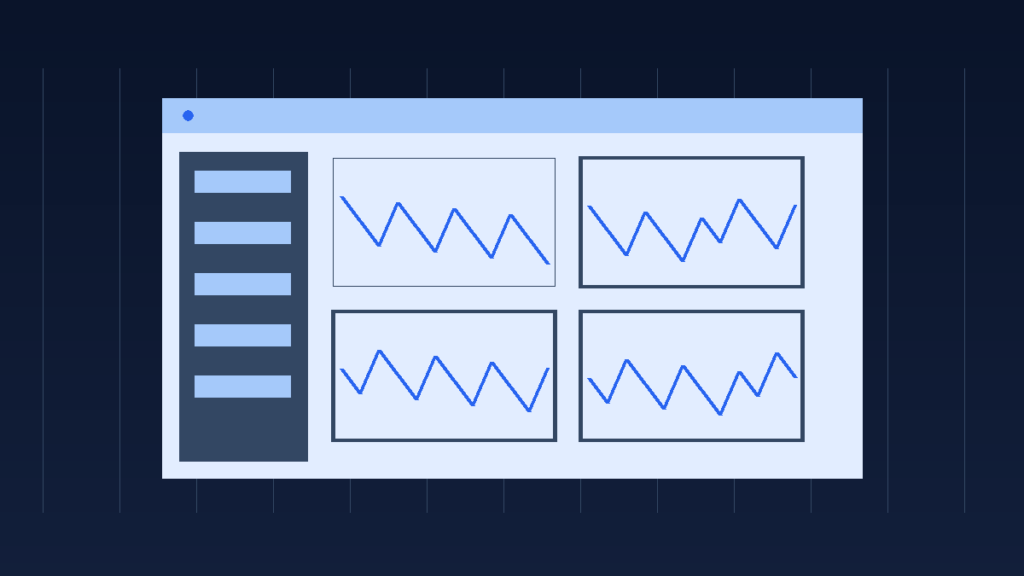
O Gerenciador de Tarefas é uma ferramenta do Windows para consultar programas em execução e o uso de recursos do computador. Ele ajuda a observar CPU, memória, disco e rede, além de oferecer controles para aplicativos de inicialização e processos.
Como abrir
- Pressione Ctrl + Shift + Esc no teclado.
- Aguarde a janela aparecer.
- Se uma edição mais antiga mostrar somente uma lista compacta, escolha Mais detalhes, quando essa opção existir.
Você também pode pesquisar Gerenciador de Tarefas no menu Iniciar. A disposição das abas ou do menu lateral depende da versão do Windows.
O que aparece em Processos?
Essa área mostra aplicativos e processos em atividade. As colunas ajudam a comparar o consumo de recursos no momento da consulta. Um navegador pode aparecer com vários processos porque separa abas e componentes. Isso, isoladamente, não indica um vírus.
Como entender Desempenho
- CPU: atividade do processador.
- Memória: ocupação da RAM.
- Disco: atividade da unidade de armazenamento, como SSD ou HD.
- Rede: tráfego nos adaptadores exibidos.
Selecione cada item para acompanhar seus gráficos. Os indicadores mostram uma situação observada; não fornecem diagnóstico completo por uma única porcentagem. Compare o comportamento durante a tarefa que fica lenta e depois que ela termina.
Posso clicar em Finalizar tarefa?
Use esse controle com cuidado para um aplicativo que você reconhece e que não está respondendo. Ele pode encerrar o programa antes de salvar alterações. Não finalize processos do sistema por tentativa e erro e não trate a opção como uma limpeza obrigatória de memória.
Aplicativos de inicialização
Essa área permite consultar programas configurados para iniciar com o Windows. Desabilitar a inicialização automática de um aplicativo não o desinstala. Antes de mudar uma entrada, identifique sua função: componentes de segurança, drivers e sincronização podem ser importantes para seu uso.
Um roteiro simples para investigar lentidão
- Reproduza a tarefa que está lenta.
- Observe os recursos utilizados.
- Identifique o aplicativo relacionado, sem encerrar itens desconhecidos.
- Compare com o momento em que a tarefa termina.
Veja também o dicionário de Windows e hardware.
Referências: Microsoft: ferramentas de configuração do Windows; Microsoft: desempenho do PC.