
Como excluir uma pasta inteira do Google Drive pelo computador
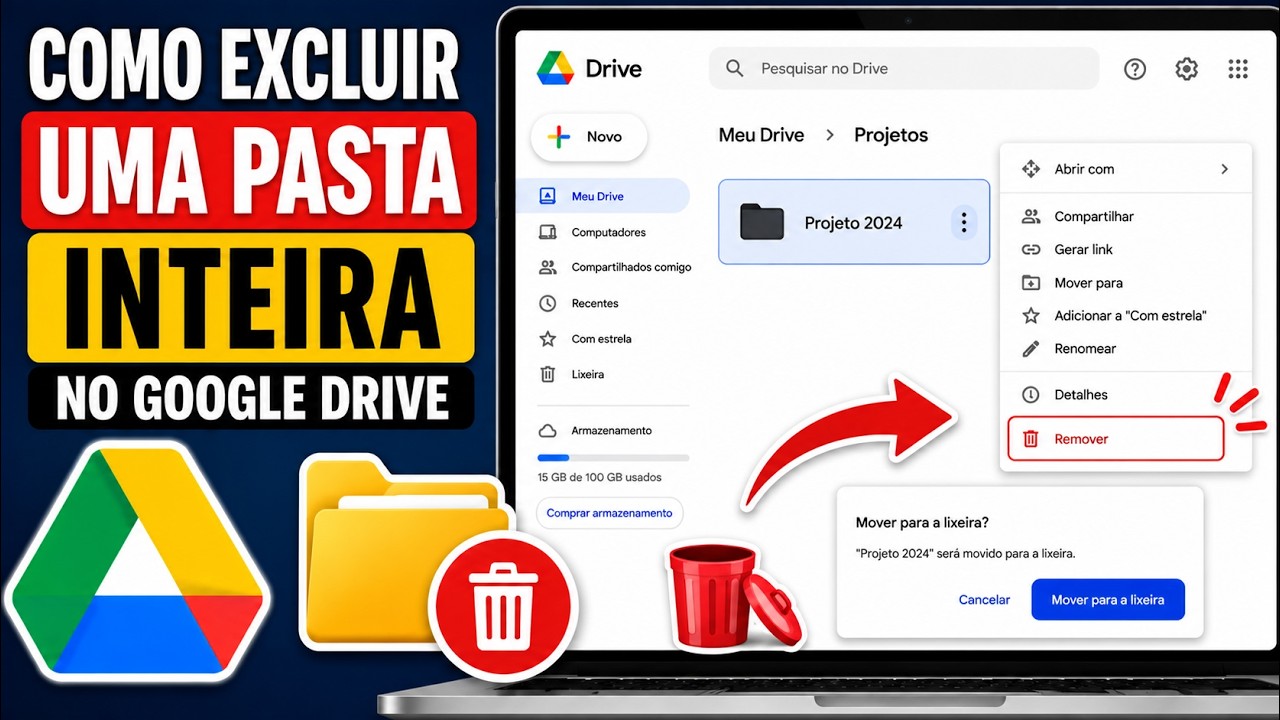
Antes de excluir uma pasta do Google Drive, confira o nome e os itens que estão dentro dela. Ao mover uma pasta para a Lixeira, os arquivos e subpastas podem ser afetados junto com a estrutura. Para continuar, clique com o botão direito na pasta e escolha Mover para a lixeira. A exclusão definitiva é diferente e pode impedir a recuperação normal.
Enviar a pasta para a Lixeira
- Abra drive.google.com e confirme que está na conta certa.
- Abra a pasta e confira se não há arquivos que deseja manter.
- Volte à lista, clique com o botão direito na pasta correta e escolha Mover para a lixeira.
- Leia qualquer aviso apresentado e confirme somente se reconhece a pasta e o impacto.
Se quiser manter parte do conteúdo, mova antes esses arquivos para outra pasta. Se não tiver certeza, renomeie a pasta para “Revisar” e decida depois, em vez de excluí-la imediatamente.
Como recuperar se foi engano
Abra a Lixeira, localize a pasta e use Restaurar. Consulte também o guia para restaurar itens da Lixeira. O Google informa que os itens ficam na Lixeira por até 30 dias antes de serem excluídos automaticamente; esvaziá-la pode apagá-los definitivamente.
Você é proprietário da pasta?
O que outras pessoas conseguem acessar depende da propriedade, do tipo de drive e das permissões. Em pastas compartilhadas ou drives de trabalho, a ação pode ter efeitos diferentes. Não esvazie a Lixeira para “liberar espaço” sem revisar seu conteúdo. Confira as regras oficiais antes de uma exclusão permanente.
Para organizar sem apagar, veja como renomear uma pasta ou identificá-la por cor.
Ajuda oficial
Confira como excluir arquivos e pastas no Google Drive e o que acontece quando você exclui um item.