
Como ajustar brilho, contraste e cor no Intelbras SIM Next
Assista ao vídeo do Tecnoflavio
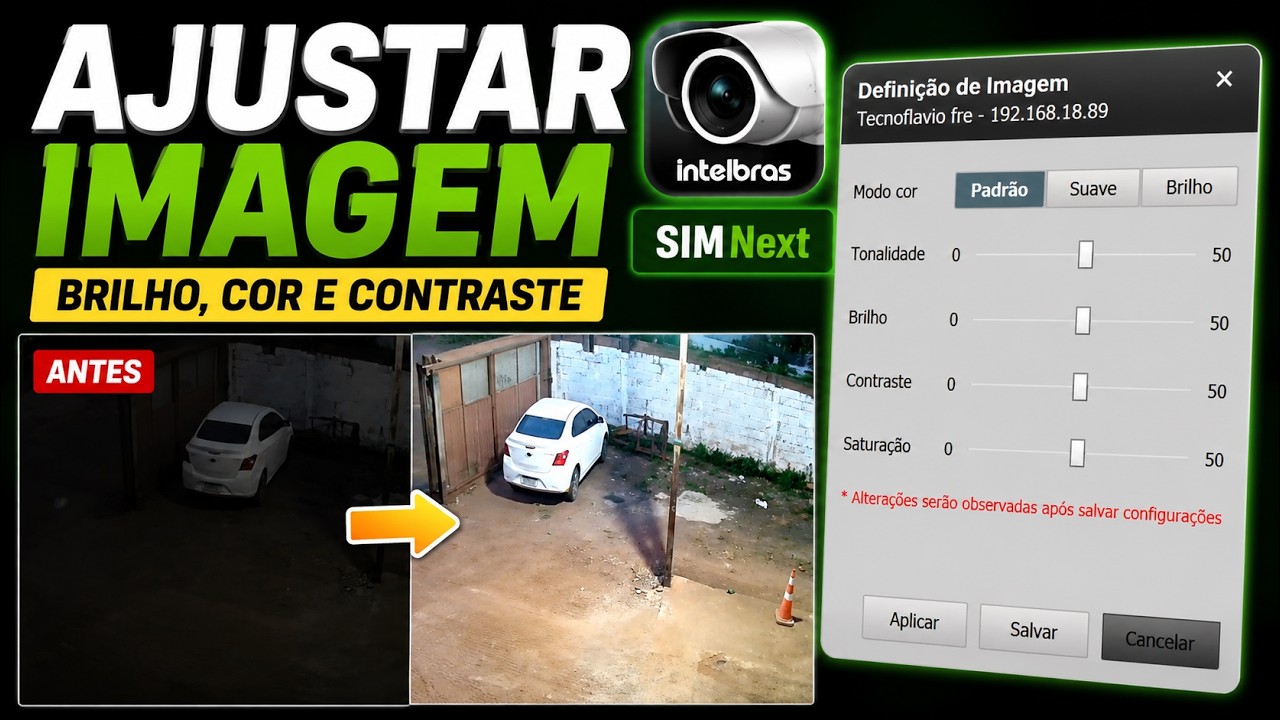
Uma imagem muito clara, escura ou com cores estranhas pode ficar difícil de interpretar. No Intelbras SIM Next, o menu do canal oferece ajustes de brilho, contraste, matiz e saturação. Os controles disponíveis e o efeito podem variar conforme o dispositivo conectado.
Abrir os controles de imagem
- Abra Visualização e coloque o canal desejado em uma janela do mosaico.
- Abra o menu flutuante ou o menu de contexto daquele canal.
- Selecione Ajustar para acessar brilho, contraste, matiz e saturação.
- Mude um controle por vez e observe a imagem antes de alterar o próximo.
- Se o resultado ficar artificial, use Padrão quando disponível para retornar aos valores iniciais.
O que cada ajuste faz?
- Brilho: clareia ou escurece a imagem como um todo.
- Contraste: aumenta ou reduz a diferença entre áreas claras e escuras.
- Matiz: desloca a tonalidade das cores.
- Saturação: intensifica ou reduz a força das cores.
Faça mudanças pequenas e compare com a configuração inicial. Um ajuste exagerado pode esconder detalhes ou alterar a aparência das cores. Esses controles não substituem iluminação adequada, foco, posicionamento ou configuração correta do dispositivo.
Se não encontrar a opção
O manual indica que os parâmetros disponíveis dependem do dispositivo. Verifique se o canal e o modelo oferecem o recurso e se seu usuário tem permissão. Alguns ajustes devem ser feitos na interface do DVR, NVR ou câmera. Se o aplicativo não conseguir aplicar a mudança, consulte o manual do equipamento antes de alterar configurações em uso.
Para encontrar melhor cada canal, aprenda a renomear câmeras no SIM Next e organizar a visualização ao vivo.