
JPG, PNG ou WebP: como reduzir imagens e escolher o formato
Uma foto que ocupa vários megabytes pode ser exagerada para uma página ou um envio com limite de tamanho. A solução começa com duas decisões: quantos pixels você precisa e qual formato o destino aceita. Trocar a extensão no nome do arquivo não faz a conversão.
Neste guia, você vai preparar uma cópia menor, comparar o resultado e escolher entre JPG, PNG e WebP. Guarde o original: ele continua sendo a melhor base para futuras edições.
JPG, PNG ou WebP: qual escolher?
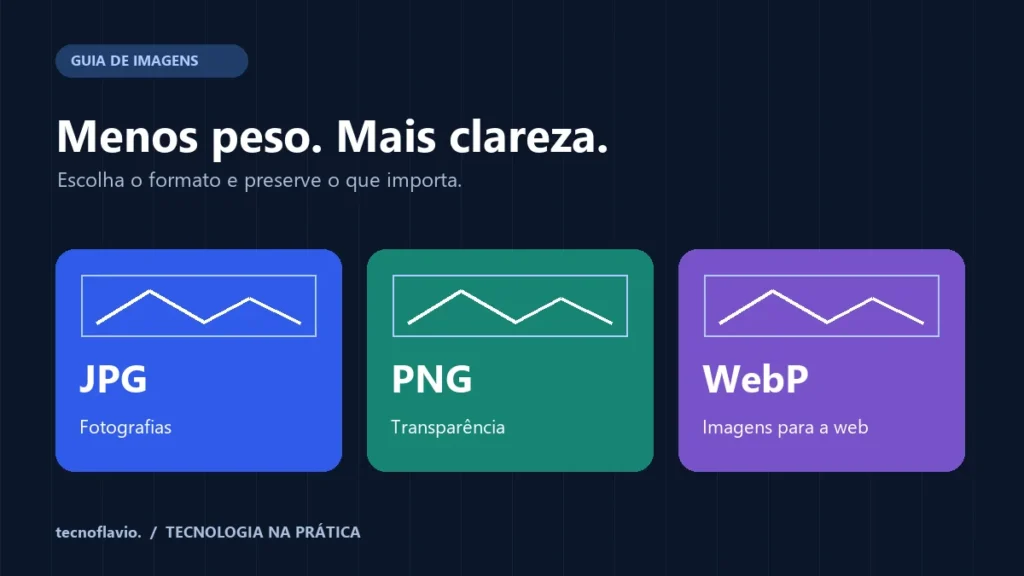
- JPG: uma opção comum para fotografias. A compressão com perdas permite reduzir o tamanho, mas pode eliminar detalhes. Não preserva fundo transparente.
- PNG: usa compressão sem perdas e preserva transparência. É útil quando linhas, texto e detalhes precisam continuar nítidos. Uma fotografia em PNG pode ficar grande.
- WebP: aceita compressão com ou sem perdas e transparência. É uma alternativa para a web quando o serviço de destino aceita esse formato.
Essas características são descritas no guia de formatos de imagem da MDN. Não existe um vencedor para todo arquivo: compare o tamanho final e a aparência na situação em que a imagem será usada.
Dimensões e tamanho do arquivo são coisas diferentes
As dimensões, como 1920 × 1080, indicam a quantidade de pixels. O tamanho em KB ou MB indica quanto espaço o arquivo ocupa. Duas imagens com as mesmas dimensões podem ter tamanhos muito diferentes.
Imagine uma foto de 4000 × 3000 pixels que será exibida em uma área de 1000 × 750. Reduzir as dimensões pode ser mais útil do que manter os 4000 pixels e baixar demais a qualidade. Por outro lado, uma imagem para impressão ou recorte posterior pode precisar de mais resolução.
Como reduzir a imagem no Tecnoflavio
- Abra o compressor e redimensionador de imagens e selecione um arquivo JPG, PNG ou WebP.
- Escolha a largura máxima de acordo com o destino. A ferramenta mantém a proporção e não amplia arquivos menores.
- Selecione WebP para experimentar uma versão para a web, ou JPG se o destino exigir esse formato. Use PNG quando precisar preservar transparência sem ajuste de qualidade.
- Prepare a imagem e observe a comparação de tamanho. Em JPG ou WebP, ajuste a qualidade se necessário.
- Confira rostos, letras, contornos e fundos. Só então baixe a cópia e abra o arquivo no aplicativo de destino.
O processamento desta ferramenta acontece no navegador, sem envio da imagem para conversão. Ela aceita arquivos de até 20 MB e 40 megapixels. Animações WebP viram um quadro estático; GIF, HEIC e RAW não são aceitos.
Um exemplo de decisão
Para uma fotografia em um artigo, faça uma versão na largura necessária e compare JPG com WebP. Para um logotipo com fundo transparente, compare PNG com WebP. Para uma captura de tela com letras pequenas, dê atenção especial à legibilidade: um arquivo menor não ajuda se o leitor não consegue entender o texto.
Evite comprimir repetidamente a cópia já reduzida. Se quiser outro resultado, retome o original e gere uma nova versão. Na nossa ferramenta, salvar uma imagem transparente em JPG coloca um fundo branco.
Perguntas frequentes
Por que a imagem convertida ficou maior?
Ela pode já estar bem otimizada, ou o formato e a configuração escolhidos podem não ser adequados. Compare os bytes exibidos pela ferramenta; se não houve vantagem, mantenha o arquivo original ou tente outra configuração.
Diminuir a largura melhora uma foto borrada?
Não recupera o detalhe perdido. Redimensionar reorganiza a imagem disponível; não substitui foco, boa iluminação ou um original com resolução suficiente.
Posso garantir que ficará abaixo de 1 MB?
A ferramenta não promete um limite exato. Prepare, confira o tamanho e reduza a largura ou a qualidade até atender ao limite do serviço, preservando a aparência necessária.
Próximo passo: prepare uma imagem e compare os formatos. Para planejar o envio de arquivos maiores, use também a calculadora de tempo de transferência.